



Google publicó actualizaciones tanto para Looker como para Looker Studio a mediados de enero de 2026, y es muy probable que estés leyendo sobre la versión equivocada.
Si accedes a los informes en `lookerstudio.google.com`, el 15 de enero tendrás un filtrado entre fuentes de datos y controles de visibilidad de los componentes mejorados. Si utilizas BI empresarial en company.looker.com, Looker 26.0 se lanzó el 26 de enero con paneles con pestañas, información sobre herramientas personalizada y cuentas de servicio de API.
Productos diferentes. Diferentes fechas de lanzamiento. Características diferentes. Veamos qué ha cambiado y qué actualizaciones se aplican a tu flujo de trabajo.
Comprobación rápida: ¿Qué herramienta utiliza?
Informes en lookerstudio.google.com? Estás usando Estudio Looker (herramienta de marketing gratuita). Informes en [empresa] .looker.com o Google Cloud Console? Estás usando Mirador (plataforma de BI empresarial).
Ambos provienen de Google. Ambos tienen «Looker» en el nombre. Las actualizaciones no se superponen. Ve a tu sección.
Actualizaciones de Looker Studio: enero de 2026
El filtrado de fuentes de datos cruzadas finalmente funciona
Probablemente te hayas topado con esta limitación docenas de veces: el panel de control extrae los gastos de Google Ads, las conversiones GA4 y los ingresos de CRM. Añades un filtro de «Nombre de la campaña». Solo funciona en los gráficos de Google Ads porque cada plataforma usa diferentes ID de campo internos.
La actualización de Looker Studio de enero de 2026 corrige este problema con filtrado de fuentes de datos cruzadas. Ahora puede anular los ID de campo para que un filtro controle los gráficos de varias fuentes de datos.
Cómo configurar el filtrado de fuentes de datos cruzadas:
Ir a Recurso > Administrar nombres e ID de campo, busca tu campo (por ejemplo, «Nombre de la campaña»), haz clic Anular ID de campo, y asígnele un identificador coherente (ejemplo: nombre_de_campaña unificado). Aplica esta misma modificación al campo equivalente de cada fuente de datos (campañas de Google Ads, campañas de Meta Ads, campañas de LinkedIn). Crea un control de filtro con el campo anulado.
Aplicación en el mundo real: Un gestor multimedia de pago realiza un seguimiento de las campañas de Google Ads, Meta Ads y LinkedIn Ads. Antes de enero de 2026, filtrar por campaña requería tres menús desplegables independientes. Los usuarios seleccionaron «Q1 Launch» tres veces: una para Google, otra para Meta y otra para LinkedIn. Ahora, un menú desplegable con la etiqueta «Nombre de la campaña» filtra las tres plataformas simultáneamente. Selecciona «Lanzamiento del primer trimestre» y todos los gráficos se actualizan: los gastos de Google Ads, las metaconversiones y las impresiones de LinkedIn, todo ello filtrado para incluir las campañas de lanzamiento del primer trimestre.
Una limitación: Las anulaciones de ID de campo se aplican a todo el informe. No puedes aislarlos en gráficos específicos. Si anulas el «Nombre de la campaña» para unificar Google y Meta, todos los gráficos que utilicen cualquiera de los campos se verán afectados.
Los controles de visibilidad de los componentes mejorados muestran diferentes paneles de control a diferentes espectadores
Estudios Looker controles de visibilidad de componentes permiten mostrar u ocultar gráficos, páginas o componentes específicos en función de quién esté viendo el informe. Esta funcionalidad recibió mejoras en enero de 2026, lo que la hace más accesible y fácil de implementar.
Haga clic con el botón derecho en cualquier gráfico, seleccione Controle la visibilidad, elige quién lo ve. Para un uso básico, puede ocultar los componentes a todos los espectadores y mantenerlos visibles en el modo de edición.
Para los usuarios de Looker Studio Pro, la visibilidad se hace más potente. Crea variables de pertenencia a grupos vinculadas a grupos de Google o a direcciones de correo electrónico específicas. Los gráficos reconocen la identidad y se muestran u ocultan automáticamente en función del usuario.
Caso de uso de la agencia: Cree paneles de clientes con dos capas de datos. Los clientes pueden ver las métricas de rendimiento (impresiones, clics, conversiones, costes). El análisis interno (costes reales, márgenes de beneficio, cálculos de margen de beneficio) solo está visible para el grupo de Google de tu equipo. Los clientes inician sesión y ven el rendimiento de la campaña. Tu equipo inicia sesión en la misma URL del informe y lo ve todo, incluido el análisis de los márgenes.
La alternativa antes de enero de 2026 era mantener varias versiones de los informes, una para los clientes y otra para los equipos internos. Cada vez que actualizabas un gráfico o añadías una métrica, la actualizabas dos veces. La visibilidad de los componentes elimina la duplicación del trabajo.
Si estás creando informes de Looker Studio con controles de visibilidad o necesitas ayuda de la IA para analizar los paneles, consulta cómo usar las funciones de IA de Looker Studio o explora plantillas gratuitas de Looker Studio para empezar más rápido.
Actualizaciones de Looker 26.0: enero de 2026 (plataforma empresarial)
Estas funciones de Looker 26.0 son para la plataforma de BI empresarial, no para Looker Studio. Si no utilizas Looker enterprise en company.looker.com, salte a la sección de preguntas frecuentes.
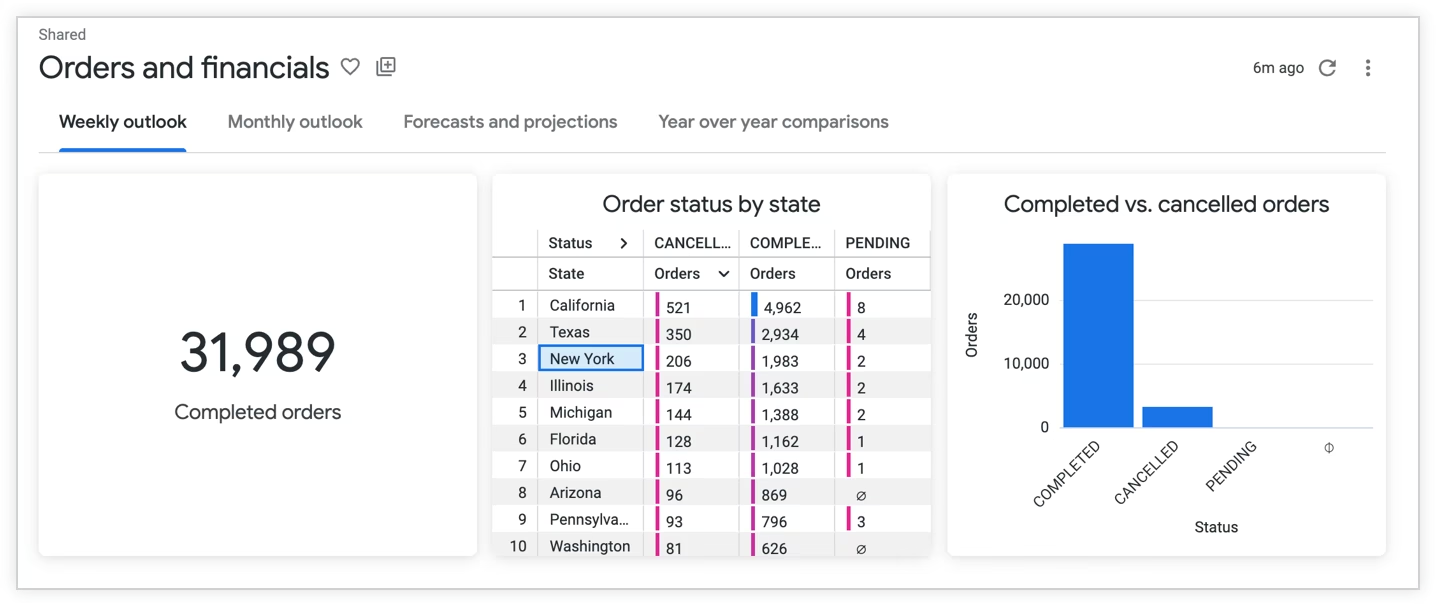
Los paneles de control con pestañas organizan datos complejos
Los paneles empresariales comienzan de manera simple, cinco KPI en una página. Las partes interesadas solicitan desgloses regionales. A continuación, las categorías de productos. Luego, los segmentos de clientes. Seis meses después, estás hojeando 40 gráficos y nadie puede encontrar la métrica que necesita.
Cuadros de mandos con pestañas en Looker 26.0 organiza el contenido en pestañas separadas con una navegación clara. Una pestaña para la descripción general ejecutiva, otra para el análisis regional, otra para el rendimiento del producto y otra para la previsión.
Nota técnica importante: Se trata de una función de Labs (desactivada de forma predeterminada). Los administradores deben habilitarla en Administración > Laboratorios > Paneles de control con pestañas antes de que los editores de paneles puedan crear paneles con pestañas. El máximo predeterminado es de 5 pestañas por panel, aunque los administradores pueden ajustar este límite en la configuración de Content Guardrails.
Los mosaicos solo se cargan cuando los usuarios hacen clic en la pestaña, no todos por adelantado. Esto mejora significativamente el tiempo de carga inicial de los paneles con más de 30 gráficos. Los filtros funcionan automáticamente en todas las pestañas. Cada pestaña muestra solo los filtros relevantes para su contenido, lo que reduce el desorden visual.
La limitación de seguridad: No hay ningún control de permisos a nivel de pestaña. Si alguien puede ver el panel, puede ver todas las pestañas. Si necesita una seguridad de datos genuina por función, cree paneles independientes con los controles de acceso adecuados.
La información sobre herramientas personalizada agrega contexto a los datos
Looker 26.0 agregó la capacidad de configurar información sobre herramientas personalizada en Explores usando plantillas HTML y Liquid. Esta función pasó de ser de Labs a estar disponible de forma general (habilitada de forma predeterminada) a partir del 26 de enero de 2026.
La información sobre herramientas de Standard Looker muestra «ROAS: 3.2" al pasar el ratón por la ventana. La información sobre herramientas personalizada puede mostrar la definición de la métrica («Retorno de la inversión publicitaria = ingresos/inversión publicitaria»), el índice de referencia del sector («rango típico: 2,5 a 4,0»), la fórmula de cálculo, las advertencias sobre la calidad de los datos y cualquier otro contexto que los usuarios empresariales necesiten.
Implementación para equipos de BI: Un equipo de BI que brinda soporte a más de 50 usuarios empresariales de marketing, finanzas y operaciones crea Explores con información sobre herramientas que explican cada métrica, qué mide, cómo se calcula, qué filtros se aplican y qué es lo que es «bueno». Los usuarios empresariales exploran los datos de forma independiente sin preguntar constantemente a los analistas «¿qué significa este número?» o «¿cómo se calcula?»
La información sobre herramientas personalizada solo funciona en Looker Explores. Se transfieren a los paneles que incorporan esos Explores, pero no puedes añadir información sobre herramientas personalizada a los mosaicos de paneles independientes que no hagan referencia a un Explore.
Las cuentas de servicio arreglan la automatización de la API
La mayoría de los equipos que ejecutan la automatización de la API de Looker lo han hecho de manera incorrecta. Crean cuentas de usuario falsas como api-bot@company.com, asigne una licencia de usuario, genere credenciales de API y espere que nadie la señale durante las auditorías de seguridad.
Cuentas de servicio en Looker 26.0 están diseñados específicamente para el acceso solo por API. No consumen licencias de usuario, no pueden iniciar sesión en la interfaz de usuario y aparecen por separado en los registros de auditoría para que puedas distinguir las llamadas automatizadas a la API de la actividad de los usuarios humanos.
Configuración: Ir a Administración > Usuarios > Crear cuenta de servicio, establecer permisos (controlar a qué métodos de API puede acceder cada cuenta de servicio), generar credenciales. Si ya utilizas cuentas de usuario normales para acceder a la API, haz clic Migrar a la cuenta de servicio y tus claves de API existentes se transfieren automáticamente, sin necesidad de cambiar el script.
Un equipo de operaciones de marketing que ejecute scripts todas las noches para extraer el rendimiento de la campaña de la API de Looker y cargarlo en BigQuery para su análisis multiplataforma puede migrar de una cuenta de usuario falsa a una cuenta de servicio adecuada en menos de cinco minutos.
La IA muestra su razonamiento en el análisis conversacional
Si utilizas el análisis conversacional en Looker, la actualización del 29 de enero de 2026 agregó la opción «Mostrar razonamiento» que revela la lógica paso a paso detrás de las respuestas generadas por la IA.
Pregunte «¿Cuál es nuestra categoría de productos con mejor desempeño?» y la IA responde: «Electrónica con ingresos de 2,3 millones de dólares». Haga clic en el botón de razonamiento y compruebe exactamente lo que hizo la IA: consultó la tabla sales_data, agrupó por dimensión de categoría_producto, calculó la SUMA (ingresos) de cada categoría, aplicó un filtro de fechas de 30 días basado en el contexto, clasificó los resultados en orden descendente por ingresos e identificó a la electrónica como el mejor resultado.
Esta transparencia es importante cuando la IA malinterpreta las preguntas. Quería obtener el mejor rendimiento por margen de beneficio, no por ingresos. El razonamiento hace visible el malentendido para que puedas reformular tu pregunta y obtener la respuesta que realmente necesitas.
Lo que realmente importa en estas actualizaciones
Para los profesionales del marketing que utilizan Looker Studio: El filtrado cruzado de fuentes de datos es la característica más destacada de las actualizaciones de enero de 2026. Si administras campañas en Google Ads, Meta Ads, LinkedIn Ads o cualquier combinación de plataformas de marketing, esto elimina la frustración diaria. Los controles mejorados de visibilidad de los componentes son útiles si eres una agencia que muestra datos diferentes a los clientes que a los equipos internos, o si administras el acceso a métricas confidenciales en función de los roles.
Para equipos empresariales en Looker: Las cuentas de servicio deben ser tu primera prioridad si estás ejecutando alguna automatización de API. Los paneles con pestañas resuelven la proliferación de paneles si su equipo se siente cómodo al habilitar las funciones de Labs. La información sobre herramientas personalizada y el razonamiento basado en la inteligencia artificial ayudan a los usuarios empresariales sin conocimientos técnicos que necesitan un contexto de datos sin preguntar a los analistas.
La evaluación honesta: La mayoría de los usuarios de Looker Studio se beneficiarán inmediatamente del filtrado entre fuentes de datos y nada más de las actualizaciones de enero de 2026. La mayoría de los equipos empresariales de Looker priorizarán las cuentas de servicio, considerarán los paneles de control con pestañas y evaluarán las demás funciones en función de sus flujos de trabajo específicos.
Si estás consolidando los datos de marketing de varias plataformas en Looker Studio, puedes automatizar la configuración del conector y la integración de datos. Capa de datos conecta Google Ads, Meta Ads, LinkedIn Ads, TikTok Ads y más de 50 plataformas con Looker Studio, Google Sheets o BigQuery. Pruébalo gratis durante 15 días.
Preguntas frecuentes
¿Las actualizaciones de Looker 26.0 se aplican a Looker Studio?
No. Looker y Looker Studio son productos independientes con ciclos de lanzamiento separados. Los paneles de control con pestañas, la información sobre herramientas personalizada, las cuentas de servicio y el razonamiento basado en la IA son funciones exclusivas de Looker para empresas. No funcionan en Looker Studio.
¿Puedo usar el filtrado de fuentes de datos cruzadas con la versión gratuita de Looker Studio?
Sí. El filtrado entre fuentes de datos funciona tanto en las cuentas gratuitas de Looker Studio como en las suscripciones a Looker Studio Pro. Sin embargo, la creación de variables de pertenencia a grupos para la visibilidad de los componentes requiere Looker Studio Pro.
¿Cómo habilito los paneles con pestañas en Looker?
Los paneles con pestañas son una función de Labs y están deshabilitados de forma predeterminada. Los administradores de Looker deben habilitarla en Administración > Laboratorios > Paneles de control con pestañas. Tras habilitarla, los editores de paneles pueden añadir pestañas a través de la interfaz de edición de paneles.
¿Se estropearán mis paneles de control de Looker actuales al actualizar a la versión 26.0?
No. Looker 26.0 es compatible con versiones anteriores. Todas las nuevas funciones son opcionales. Los paneles existentes siguen funcionando exactamente igual que antes, a menos que habilites explícitamente nuevas funciones, como los paneles con pestañas, o crees información sobre herramientas personalizada.
¿Cuál es la diferencia entre Looker y Looker Studio para informar?
Looker es una plataforma de inteligencia empresarial para el modelado de datos gobernados y el análisis complejo. Looker Studio es una herramienta de visualización de datos gratuita diseñada para que los profesionales del marketing y los equipos pequeños creen paneles a partir de plataformas de marketing, Google Analytics y otras fuentes de datos. Sirven para diferentes casos de uso y audiencias.
¿Puedo controlar quién ve pestañas específicas en un panel de control con pestañas?
No. El control de acceso en Looker funciona a nivel del tablero, no a nivel de pestaña individual. Si un usuario tiene permiso para ver el panel, puede ver todas las pestañas de ese panel. Si necesita seguridad a nivel de pestaña, cree paneles independientes con los controles de acceso adecuados.
¿Las cuentas de servicio de Looker 26.0 consumen licencias de usuario?
No. Las cuentas de servicio son solo para la API y no se tienen en cuenta para los límites de tu licencia de usuario de Looker. Esta es la principal ventaja con respecto al uso de cuentas de usuario normales para la automatización de las API.
¿Cómo puedo migrar la automatización de API existente a las cuentas de servicio?
Ir a Admin > Usuarios en Looker, busca las cuentas de usuario que se utilizan actualmente para el acceso a la API y haz clic Migrar a la cuenta de servicio. Las claves de API existentes se transfieren automáticamente sin necesidad de realizar ningún cambio en los scripts de automatización.



