



La analítica nativa de Shopify cubre bien lo básico cuando empiezas. Pero a medida que la tienda crece, empiezan a aparecer las limitaciones: no puedes cruzar los datos de pedidos con el gasto publicitario, no puedes construir cohortes de clientes, no puedes consultar nada que el panel de Shopify no te muestre directamente. En el momento en que te encuentras exportando CSVs y pegándolos en hojas de cálculo para responder una sola pregunta, es señal de que ha llegado el momento de mover los datos de Shopify a un data warehouse.
BigQuery es el destino más habitual para esto porque es serverless, escala a cualquier volumen de datos, se integra de forma nativa con GA4 y Google Ads, y funciona directamente con Looker Studio para visualización. Esta guía cubre las tres formas realistas de llevar los datos de Shopify a BigQuery, cuál tiene más sentido según tu equipo, y los pasos completos de configuración con Dataslayer.
Por qué los equipos de ecommerce mueven sus datos a BigQuery
Las preguntas que empujan a los equipos hacia BigQuery suelen ser siempre las mismas. ¿Qué canales de marketing están generando pedidos rentables, no solo pedidos? ¿Cuál es el valor de vida de los clientes captados a través de cada campaña? ¿Qué productos tienen mayor tasa de devolución y cómo afecta eso a los ingresos netos? ¿Cómo se comparan las cohortes estacionales entre distintos años?
Ninguna de estas preguntas tiene respuesta desde Shopify por sí solo. Requieren cruzar datos de pedidos con gasto publicitario, datos de sesión o información de coste de producto que vive en sistemas distintos. BigQuery te da un lugar donde reunir todo eso y consultarlo con SQL, sin las limitaciones de rendimiento de las hojas de cálculo ni los límites de retención de datos de las plataformas individuales.
También está la parte operativa: los exports manuales de CSV son frágiles. Dependen de que alguien se acuerde de ejecutarlos, generan problemas de versiones y se rompen en cuanto el volumen de datos supera lo que una hoja de cálculo puede manejar. Un pipeline automatizado hacia BigQuery resuelve todo eso de golpe.
Tres formas de conectar Shopify a BigQuery
No hay una respuesta única correcta. El mejor método depende de la capacidad técnica de tu equipo, de cuántas fuentes de datos manejas y de qué quieres hacer con los datos una vez que estén en BigQuery.
El código personalizado te da el máximo control, pero requiere tiempo de ingeniería continuo para gestionar los rate limits de la API de Shopify (40 peticiones por minuto, 250 registros por petición), la paginación, los cambios de esquema y los backfills. Es la opción correcta si tienes requisitos de datos muy específicos que ningún conector preconfigurado cubre.
El conector nativo de BigQuery Data Transfer Service es una opción sólida si ya estás familiarizado con Google Cloud Console. Admite varias fuentes como Google Ads y GA4, pero su conector de Shopify es limitado en la profundidad de datos que proporciona, y cada fuente adicional requiere configurar su propia transferencia de forma independiente. Si tu objetivo es un pipeline unificado de ecommerce y marketing, eso se complica bastante rápido.
Un conector como Dataslayer es la opción más práctica para la mayoría de equipos de ecommerce porque gestiona Shopify junto con el resto de fuentes en un solo lugar. Configuras el pipeline una vez, programas las transferencias automáticas, y tienes los pedidos de Shopify en el mismo proyecto de BigQuery que tus campañas de Google Ads, el gasto de Meta Ads y las sesiones de GA4, sin herramientas adicionales.
Cómo conectar Shopify a BigQuery con Dataslayer
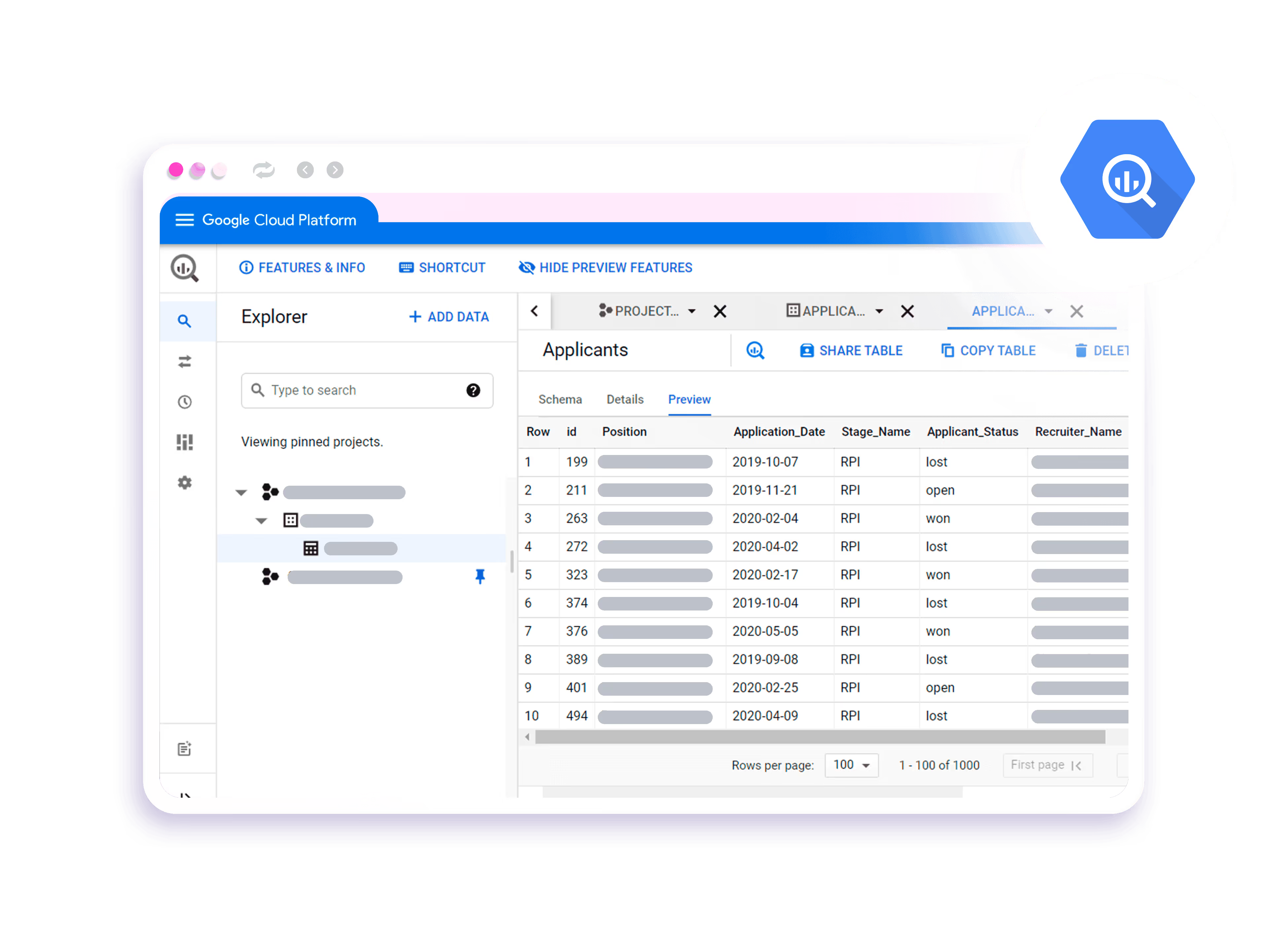
La configuración lleva unos pocos minutos. Necesitas una cuenta de Dataslayer, un proyecto de Google Cloud con BigQuery activado y las credenciales de tu tienda en Shopify.
Paso 1. Crea un proyecto y un dataset en BigQuery
Si todavía no tienes uno, accede a Google Cloud Console y crea un nuevo proyecto. Después abre BigQuery desde el menú lateral y crea un dataset dentro de ese proyecto. Dale un nombre que reconozcas fácilmente, como shopify_data o ecommerce_warehouse. Anota el ID del proyecto y el nombre del dataset, los necesitarás en Dataslayer.
Un ajuste importante: no actives la expiración de tablas a menos que quieras que los datos se eliminen automáticamente tras un número determinado de días. Deja esa opción desactivada para no perder el historial.
Paso 2. Conecta Shopify en Dataslayer
Accede a tu cuenta de Dataslayer y ve al producto BigQuery. Haz clic en New Transfer. Selecciona Shopify como fuente de datos y autentícate con tu tienda. Dataslayer se conecta a través de la API oficial de Shopify mediante autenticación OAuth segura. Los datos de tu tienda y de tus clientes nunca se almacenan en los servidores de Dataslayer: fluyen directamente desde Shopify hasta tu dataset de BigQuery.
Paso 3. Configura tu transferencia
Selecciona la cuenta y la tienda de Shopify de la que quieres obtener datos. Después elige qué datos exportar: pedidos, clientes, productos, inventario y devoluciones están disponibles. Selecciona el rango de fechas para la importación histórica inicial. Para la mayoría de tiendas, importar entre 12 y 24 meses de historial es suficiente para tener datos con los que hacer análisis de cohortes desde el primer día.
En la parte de destino, selecciona tu proyecto y dataset de BigQuery. Establece el write mode en Append para que cada ejecución programada añada datos nuevos sin sobreescribir los que ya están. Dale un nombre descriptivo a tu transferencia.
Paso 4. Programa las actualizaciones automáticas
Establece la frecuencia de actualización. Para la mayoría de casos de reporting, la frecuencia diaria es suficiente. Si necesitas actualizaciones más frecuentes, también puedes ejecutar las transferencias de forma manual o con un schedule personalizado. Una vez configurado el schedule, Dataslayer se encarga de todo automáticamente. Tus datos de Shopify en BigQuery se mantienen al día sin ninguna intervención manual.
Los pasos descritos arriba aplican a cualquier fuente de datos en Dataslayer. El siguiente vídeo muestra el proceso completo de configuración, pero el flujo es exactamente el mismo para Shopify: selecciona la fuente, configura la transferencia, elige el destino en BigQuery y programa el schedule.
Paso 5. Añade el resto de fuentes
Aquí es donde un conector tiene una ventaja clara sobre la opción nativa de BigQuery. Desde la misma interfaz de Dataslayer puedes añadir Google Ads, Meta Ads, GA4 o cualquiera de los 50+ conectores disponibles y enviarlos todos al mismo proyecto de BigQuery. Cada fuente tiene su propia transferencia con su propio schedule, todo gestionado desde un mismo lugar. Sin pipelines separados, sin herramientas adicionales.
Qué datos de Shopify llegan a BigQuery
Dataslayer extrae los siguientes datos de Shopify a tu dataset de BigQuery:
- Pedidos: ID de pedido, nombre del pedido, fecha de creación, fecha de procesamiento, estado financiero, estado de envío, canal de origen, parámetros UTM (fuente, medio, campaña, contenido), URL de referencia, moneda y datos de ubicación.
- Clientes: ID de cliente, email, país, ciudad, número de pedidos, valor de vida del cliente, estado nuevo o recurrente, y grupo RFM.
- Productos: ID de producto, nombre, título, SKU, variante, precio, proveedor, tipo, estado y coste de inventario.
- Financiero de pedidos: ventas totales, ventas brutas, ventas netas, beneficio bruto, gastos de envío, impuestos totales, descuentos, devoluciones y valor medio del pedido.
- Inventario: cantidad en stock por variante de producto y coste por unidad.
Todo esto llega como datos estructurados, listos para consultar con SQL o cruzar con otras fuentes en el mismo proyecto de BigQuery.
Qué puedes construir una vez que Shopify está en BigQuery
La configuración es sencilla. Lo interesante es lo que se hace posible cuando los datos de Shopify están en el warehouse y puedes empezar a cruzarlos con todo lo demás.
ROAS real por canal
Cruza la tabla de pedidos de Shopify con las tablas de gasto de Google Ads y Meta Ads usando la fecha del pedido y los parámetros UTM. En lugar de depender del ROAS que reportan las plataformas (que depende del modelo de atribución y suele estar inflado), calculas los ingresos generados por canal directamente desde los registros de pedidos. El resultado es un número en el que puedes confiar: ingresos reales de Shopify divididos entre gasto publicitario real, por campaña.
Valor de vida del cliente por fuente de captación
Agrupa los clientes por la fecha de su primer pedido y el canal de captación. Haz seguimiento de los pedidos posteriores a 30, 60, 90 y 180 días. Esto te dice no solo qué campañas atraen más compradores nuevos, sino cuáles atraen compradores que vuelven. Una campaña que parece cara en CPA de primera compra puede ser tu mejor opción cuando miras el LTV a 6 meses.
Análisis de cohortes por temporada
Dado que BigQuery almacena datos históricos sin límite, puedes comparar el comportamiento de una misma cohorte a lo largo de distintos años. ¿Cómo se comportan los clientes captados en el Black Friday del año pasado frente a los de hace dos años en términos de tasa de recompra y valor medio del pedido? Son preguntas que requieren más historial del que Shopify conserva en su panel y más capacidad de cálculo de la que permite una hoja de cálculo.
Tasa de devolución por producto y canal
Cruza los datos de pedidos y devoluciones con los datos de producto para calcular los ingresos netos por SKU. Añade el gasto publicitario para ver qué campañas están generando ventas con altas tasas de devolución. Un producto con un 30% de devoluciones procedentes de tráfico de pago cambia sustancialmente el cálculo de rentabilidad que el reporting nativo de cualquier plataforma publicitaria ignora.
Conectar BigQuery con tus herramientas de reporting
Una vez que los datos de Shopify están en BigQuery, tienes varias opciones para visualización y reporting. Looker Studio se conecta directamente a las tablas de BigQuery y permite construir dashboards en tiempo real que se actualizan automáticamente. Los analistas pueden escribir consultas SQL en BigQuery y exportar los resultados a Google Sheets para compartirlos con personas sin perfil técnico. Para equipos que ya usan Power BI, BigQuery se conecta de forma nativa a través del conector de Google BigQuery en Power BI Desktop.
Dataslayer también funciona en sentido contrario: el conector de BigQuery te permite consultar las tablas del warehouse y traer los resultados a Google Sheets o Looker Studio, de forma que el equipo de marketing puede trabajar con los datos procesados sin necesitar acceso directo a BigQuery. Esto resulta útil cuando los analistas construyen los modelos en BigQuery y los marketers consumen los resultados en herramientas con las que ya están familiarizados.
Si todavía no has configurado BigQuery para reporting de ecommerce, nuestra guía de Shopify a Google Sheets cubre la alternativa más ligera para equipos que aún no necesitan un data warehouse completo.



