TL;DR: Añade el Dataslayer Google Ads Community Connector dentro de Looker Studio en menos de 10 minutos (dos entry points abajo), y luego construye tres dashboards específicos de Google Ads que el connector nativo maneja mal: performance de asset groups de Performance Max (todavía opaco incluso tras el rollout asset-level de 2025), términos de búsqueda y oportunidades de negative keywords (cada vez más filtrados por privacy thresholds), y separación por tipo de campaña para que PMax, Search, Shopping, Display y Video dejen de mezclarse en un solo promedio de cuenta.
Tres realidades del reporting hacen que Google Ads sea más difícil de visualizar de lo que debería en 2026. La primera es Performance Max: Google añadió campos de asset group y asset-level a la API de Google Ads en 2024-2025, pero llevarlos limpiamente a Looker Studio junto a un split Search vs PMax sigue dependiendo de qué connector uses y cómo esté configurado su schema. La segunda es el search terms report, donde el filtrado de queries por privacy ha sido cada vez más agresivo: una parte creciente del gasto se esconde tras el bucket "(other)". La tercera es el cap de 37 meses de retención de datos que Google aplicó desde el 1 de junio de 2026, que corta silenciosamente los dashboards históricos largos sin avisar.
Cómo conectar Google Ads a Looker Studio con Dataslayer
Dataslayer es un Community Connector de Looker Studio, así que toda la conexión ocurre dentro de Looker Studio. Hay dos entry points; usa el que mejor encaje con tu flujo. Tiempo total desde estar logueado hasta tener una data source viva: menos de 10 minutos.
Entry point 1: desde el dashboard de Dataslayer. Inicia sesión en app.dataslayer.ai con tu cuenta de Google. Abre la sección Destinations y haz click en Open Looker Studio. Se abre un documento nuevo de Looker Studio con la lista completa de connectors Dataslayer visible; elige Google Ads.
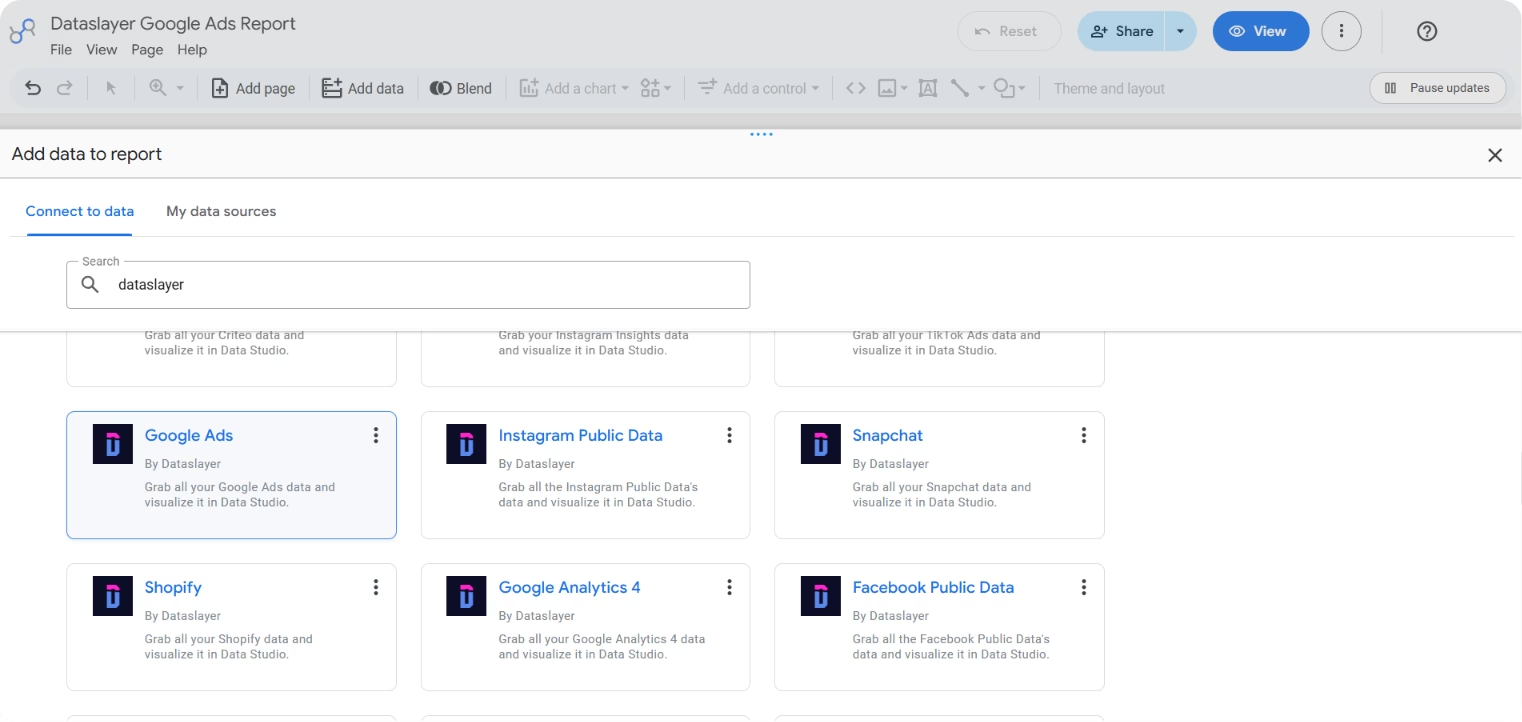
Entry point 2: desde dentro de cualquier dashboard de Looker Studio. Click en Add data to report, escribe "Dataslayer" en el buscador del connector gallery, y selecciona el connector de Google Ads en los resultados.
Uses el entry point que uses, los siguientes pasos dentro de la configuración del connector en Looker Studio son los mismos:
Autoriza Google. La pantalla de configuración del connector pide autorización OAuth. Inicia sesión con la cuenta de Google que tenga al menos acceso Read a la cuenta de Google Ads sobre la que quieras reportar, y concede los permisos de lectura que pide.
Selecciona cuentas de anuncios (single o MCC). Elige una o varias cuentas de Google Ads para incluir en esta data source. Las cuentas Manager (MCC) se expanden y muestran todas las child accounts de las que puedes pullear datos en la misma query.
Configura parámetros opcionales (o déjalos por defecto). El connector expone opciones como modelo de atribución, ventana de conversión, manejo de moneda y filtros de estado de campaña. Los defaults funcionan para la mayoría de casos de reporting; ajústalos solo si tienes un motivo específico (el modelo de atribución es el que más suele necesitar elección explícita, ver la sección Setup Details abajo).
Click en Connect. Looker Studio carga el schema completo de Google Ads y añade la data source a tu informe. Desde ahí funciona como cualquier data source de Looker Studio: arrastra campos a los gráficos (gasto, impresiones, conversiones, ROAS, search impression share, quality score, además de los campos PMax asset-group), aplica filtros a nivel de página y compártelo con los stakeholders.
Necesitas estar logueado en dataslayer.ai para que el connector funcione. Si no tienes plan de pago, se activa automáticamente una prueba gratuita de 15 días; después de la prueba, la cuenta pasa al tier gratuito (sin datos de pago en ningún momento).
Connector nativo de Google vs Dataslayer: qué cambia
Google publica su propio connector first-party de Looker Studio para Google Ads, que está bien para dashboards de overview de una sola cuenta. En cuanto el informe necesita pulls multi-account de MCC, profundidad de asset group de PMax, blending cross-source o la familia completa de Search Impression Share, las diferencias que ves abajo son la razón para pasarte a un community connector.
Capacidad
Connector nativo de Google Ads
Connector Dataslayer de Google Ads
Multi-account (MCC) en una data source
Una cuenta por data source
Varias cuentas, incluyendo child accounts MCC, en una data source
Profundidad de asset group PMax
Limitado a métricas PMax a nivel de campaña
Dimensiones Asset Group ID, Name y Status expuestas
Familia Search Impression Share
Search IS básica
Familia completa: Search IS, lost-to-budget, lost-to-rank, top y absolute top
Blending cross-source
Requiere un connector distinto por plataforma
Mismo patrón de connector para Meta, TikTok, LinkedIn, GA4 y 50+ fuentes
Manejo de moneda
Solo moneda nativa de la cuenta
Nativo más campos de moneda normalizada (EUR, USD, GBP, AUD, SEK, SAR)
Para equipos ya invertidos en flujos warehouse-first, meter Google Ads en BigQuery y de ahí a Looker Studio sigue siendo viable, pero añade costes de storage, tiempo de ingeniería y lag de refresh que la mayoría de equipos de marketing no necesitan. Si además necesitas los mismos datos de Google Ads en una hoja de cálculo, mira la guía complementaria sobre conectar Google Ads a Google Sheets.
Performance de asset groups de Performance Max: la caja negra que puedes abrir parcialmente
Performance Max creció hasta ser una parte sustancial del gasto de Google Ads en 2025-2026, y la UI nativa de Google Ads sigue reportándolo como un item mayormente opaco de una sola línea. Google añadió reporting de asset group y asset-level a la API de Google Ads en releases de 2024-2025, pero llevar esos campos a un dashboard de Looker Studio depende del schema del connector, y Dataslayer expone las dimensiones Asset Group ID, Name y Status directamente junto al set estándar de métricas. Este es el dashboard que separa a los account managers de los informes por defecto de Google.
Dashboard a construir: un deep dive de asset group de PMax.
Share de gasto vs share de conversión por asset group. Un stacked bar chart mostrando el porcentaje que cada asset group representa del gasto PMax vs el porcentaje que representa de conversiones PMax. Cuando el share de gasto de un asset group supera al de conversión por más de 5 puntos porcentuales, es candidato a pausa o reallocation. Es la misma lógica wedge-vs-share detrás del análisis de Meta Advantage+, aplicada a PMax.
CPA por asset group vs media de campaña PMax. Un bar chart horizontal mostrando el CPA de cada asset group como porcentaje por encima o por debajo de la media de la campaña PMax. Los grupos que se quedan consistentemente 30%+ por encima de la media sin una compensación en value-per-conversion merecen revisión de creativo o de signal source.
Channel breakdown dentro de PMax. Un donut o pie mostrando dónde PMax sirvió realmente (Search, Display, YouTube, Discover, Gmail, Shopping). Google ya no prohíbe este breakdown en la UI desde 2024, pero el split sigue escondido en la pestaña de Insights. Sacarlo al dashboard principal cambia la conversación de "PMax va bien" a "PMax va bien porque el 60% del presupuesto está ganando subastas de Search de marca".
Performance de signal sources (audience signals + search themes). Una tabla mostrando qué audience signals y search themes realmente drivearon conversiones vs cuáles se declararon pero nunca se activaron productivamente. Los signals que nunca dispararon útilmente son pista para quitarlos y que PMax reasigne presupuesto.
Looker Studio Template
Google Ads Overview
Overview completo de performance por campaña, ad group y keyword. Listo para copiar a tu cuenta de Google y conectar vía el connector Dataslayer de Google Ads para un deep dive de asset group PMax en vivo.
Términos de búsqueda y oportunidades de negative keywords: lo que los filtros esconden
El search terms report ya estaba truncado por privacy thresholds; el share de gasto de Search escondido bajo "(other)" ha ido creciendo durante 2024-2026. Los términos que sí aparecen valen más que nunca porque son la porción visible de lo que tus keywords realmente matchearon. El connector nativo de Google Ads para Looker Studio expone los términos de búsqueda, pero no estructura la vista alrededor de las decisiones de negative keyword que realmente ahorran dinero.
Dashboard a construir: una vista operativa de search terms.
Términos con gasto alto y cero conversiones. Una tabla ordenada de search terms con gasto por encima de un threshold que tú definas y cero conversiones registradas en la ventana de reporting. Son los candidatos a negative keyword que se pagan solos la primera semana después de añadirlos. Añade una columna de match type para que la revisión vaya más rápido.
Términos que no están en tu keyword list, rankeados por conversiones. Una tabla filtrada mostrando search terms que produjeron conversiones pero no aparecen como exact-match keywords en la cuenta. Son los candidatos a promoción a la columna exact-match. Toda cuenta tiene alguno; sin un dashboard, nunca se promocionan porque nadie tiene tiempo para revisar a ojo 4.000 filas del search terms report.
Match-type mix por gasto y por conversiones. Un stacked bar mostrando qué share del gasto de Search y de las conversiones de Search viene de exact vs phrase vs broad. Broad match se ha vuelto materialmente distinto en 2024-2026 (Google ahora se apoya mucho en él como señal PMax-like a nivel cuenta), así que el mix es un diagnóstico que vale la pena revisar mensualmente.
Share de "(other)" y de query oculta. Un scorecard mostrando qué porcentaje del gasto de Search cayó en el bucket "(other)" filtrado por privacy. Cuando este número cruza el 30-40% (los thresholds varían por tamaño de cuenta), es señal de que el search terms report visible representa un share cada vez menor de las queries reales, y que hay que revisar los supuestos de atribución de broad match y PMax.
Separación por tipo de campaña: PMax, Search, Shopping, Display, Video cada uno en su línea
La vista más importante a nivel cuenta que el reporting propio de Google hace mal: un split correcto de la cuenta por tipo de campaña. Los promedios de cuenta mezclan PMax, Search, Shopping, Display y Video en un solo número que no describe bien ninguno, porque sus CPAs, comportamientos de conversión y roles en el funnel son estructuralmente distintos. El connector Dataslayer de Google Ads expone las dimensiones Advertising Channel Type y Advertising Channel Sub-Type que hacen trivial este split en Looker Studio, pero el layout del dashboard depende de ti.
Dashboard a construir: una vista segmentada por tipo de campaña.
Gasto, conversiones y ROAS por tipo de campaña. Cinco columnas de scorecards (Search, Performance Max, Shopping, Display, Video), cada una con las mismas tres métricas. Deja que los stakeholders vean de un vistazo qué tipos están tirando su peso relativo a su share de gasto, sin hacer aritmética mental.
Trend lines separadas por tipo de campaña. Dos time-series apiladas: gasto en el tiempo por tipo de campaña, y ROAS en el tiempo por tipo de campaña. Revela si la cuenta está desplazándose hacia dependencia de PMax y si el ROAS está convergiendo o divergiendo entre tipos en los últimos 90 días. Capa Google Ads multi-campaign experiments encima cuando una divergencia necesite un test controlado y no una hipótesis.
Solapamiento PMax vs Search de marca. Una sección pequeña marcando las impresiones de brand keyword atribuidas a PMax. PMax tiene una tendencia bien documentada a absorber tráfico de Search de marca que las campañas de Search habrían ganado igualmente, inflando el ROAS aparente de PMax a costa del de Search. Un negative de brand keyword en PMax es un movimiento defensivo estándar que vale la pena visualizar en el dashboard.
Search Impression Share y Search Lost IS (rank / budget) por tipo de campaña. Dos bars horizontales por tipo de campaña mostrando el impression share ganado vs perdido, dividido en "perdido por rank" y "perdido por budget". Aquí es donde vive realmente la oportunidad a nivel cuenta: las campañas perdidas por budget con ROAS fuerte son el gasto incremental de mayor retorno, y el dashboard lo hace visible en lugar de esconderlo en un drill-down por campaña.
Por qué importa este dashboard: las decisiones de optimización tomadas sobre números blended de cuenta suelen ser erróneas en las dos direcciones (cortar una PMax que está generando ventas incrementales porque su CPA blended queda mal, o escalar una campaña de Search que ya saturó su universo de keywords). Separar por tipo es el mínimo viable de interpretabilidad para una cuenta moderna de Google Ads.
Looker Studio Template
Google Ads Campaigns, Ad Groups & Keywords Overview
Separa la performance por nivel de campaña para que el promedio de cuenta deje de esconder lo que cada tipo está haciendo. Copia la plantilla y conéctala a tu propia cuenta de Google Ads para ver el dashboard de separación por tipo de campaña en vivo.
Dataslayer conecta Google Ads a Looker Studio con filas ilimitadas en planes de pago, soporte MCC en una sola query, schema completo de asset group PMax, y el refresh programado nativo de Looker Studio. Mismo patrón de connector para Meta, TikTok, LinkedIn, GA4, Klaviyo, Shopify y 50+ fuentes.
Cinco decisiones de implementación que afectan al reporting de datos de Google Ads más que a otros connectors. Aciértalas al configurar; no las descubras después.
Modelo de atribución: escógelo una vez, aplícalo en todo. Google Ads viene por defecto en atribución data-driven para la mayoría de cuentas en 2026 (last-click sigue disponible como alternativa). Asegúrate de que el connector use el mismo modelo de atribución que la vista de UI de Google Ads contra la que estés benchmarkeando. Mezclar data-driven y last-click en el mismo dashboard es la causa más común de tickets "los números no cuadran" que llegan de clientes.
Jerarquía MCC y moneda cross-account. Cuando pulleas desde una cuenta Manager (MCC) con child accounts en varias monedas, decide de entrada si reportas en la moneda nativa de cada cuenta o normalizas todo a una moneda de reporting única. Dataslayer expone tanto el Cost nativo como campos de moneda normalizada (Cost EUR, USD, GBP, AUD, SEK, SAR); mezclar monedas en un dashboard sin escoger un carril induce a error.
Campos de asset group y asset-level de PMax. Si el dashboard necesita funcionalidad de deep dive PMax (dashboard #1 arriba), verifica que el schema del connector incluya las dimensiones Asset Group ID, Asset Group Name y Asset Group Status junto a las métricas de performance estándar. Dataslayer expone estos campos directamente en el connector de Google Ads; connectors más antiguos o más ligeros pueden no hacerlo, y eso produce una vista PMax incompleta.
Cap de 37 meses de datos históricos. Google aplicó un cap de 37 meses sobre el reporting granular de Google Ads desde el 1 de junio de 2026 (ver el explainer del cap de 37 meses). Los informes que tiren de ventanas más largas de 37 meses mostrarán datos truncados para periodos más antiguos. Si el reporting YoY de ventana larga es un requisito, replica los datos en un warehouse (BigQuery, Snowflake) de manera continua para que las queries futuras vayan más allá de la retención propia de la API. Ten en cuenta que el propio BigQuery Data Transfer connector de Google deprecó tres nombres de columna en marzo de 2026 (ver el resumen de deprecación del BigQuery connector); el destino BigQuery de Dataslayer mantiene un schema estable a pesar de esos cambios.
Discrepancia de conversiones Google Ads vs GA4. Google Ads y GA4 reportan conversiones de forma distinta (event-based vs conversion-action-based, cross-device vs single-device, diferencias de modelo). No intentes reconciliarlos columna a columna dentro del mismo dashboard sin reconocer el gap definicional. Mira los 8 motivos por los que Google Ads y GA4 no cuadran para el checklist de qué explicar a los stakeholders antes de que pregunten.
FAQ
¿Google publica su propio connector de Looker Studio para Google Ads? Sí. Google Ads tiene un connector first-party oficial de Looker Studio, que está bien para dashboards de overview de una sola cuenta. Tiene límites reales para reporting multi-account MCC, profundidad de asset group PMax y blending cross-source, y ahí es donde los community connectors como Dataslayer añaden valor.
¿Puedo pullear datos de varias cuentas de Google Ads (MCC) en una sola data source de Looker Studio? Sí con Dataslayer, una data source puede pullear de varias child accounts bajo un MCC. El connector nativo de Google históricamente requiere una data source por cuenta, lo que multiplica tanto el setup como las autorizaciones por cuenta.
¿Cómo veo la performance de asset group de Performance Max en Looker Studio? Pullea las dimensiones Asset Group ID, Name y Status junto a las métricas de performance estándar, filtra a campañas Performance Max y agrupa por asset group. El connector Dataslayer de Google Ads expone estos campos directamente.
¿Puedo combinar Google Ads con Meta, TikTok, LinkedIn y GA4 en un mismo dashboard de Looker Studio? Sí. Las blended data sources de Looker Studio hacen join por dimensiones comunes (la fecha es la join key más común). Dataslayer usa el mismo patrón de connector para Meta, TikTok, LinkedIn, Amazon Ads, Klaviyo, GA4, Shopify y 50+ fuentes, así que todos los canales de paid se sientan uno al lado del otro con nomenclatura de campos consistente.
¿Dataslayer cobra por usuario o por data source? No hay tarifa por usuario. Los asientos de usuario escalan con el plan: Starter incluye 1 usuario, Advanced incluye 10, Pro incluye usuarios ilimitados. Cada destino (Looker Studio, Google Sheets, BigQuery, etc.) es una suscripción separada en lugar de una tarifa por asiento, con descuentos por bundle del 10% para dos destinos y del 15% para tres o más. Ver la página de precios para la estructura de planes 2026 actual.
Conclusión
Los tres dashboards de arriba (deep dive de asset group PMax, términos de búsqueda y oportunidades de negative keywords, separación por tipo de campaña) cubren las preguntas de reporting que la UI nativa de Google Ads y el connector nativo de Looker Studio manejan mal en 2026. Son los dashboards que un account manager desearía que existieran por defecto pero tiene que construir.
Con el connector Dataslayer de Google Ads, el data path lleva menos de 10 minutos. El resto es trabajo de layout en Looker Studio, que compone: una vez que los dashboards de PMax, search terms y campaign type existen, añadir Meta Ads, TikTok, LinkedIn, GA4 o Stripe a la misma vista es otra conexión usando los mismos filtros y cadencia de refresh. Para saber qué métricas de Google Ads deberían entrar en tu stack de reporting de entrada, la guía de 15 métricas esenciales de Google Ads es la lectura complementaria recomendada, y la guía de PPC Reporting cubre el setup cross-channel más amplio en el que este tutorial encaja.
Empieza una prueba gratuita de Dataslayer para conectar Google Ads a Looker Studio en menos de 10 minutos (sin tarjeta de crédito), con filas ilimitadas en Looker Studio en todos los planes de pago y acceso a 50+ fuentes de datos de marketing para cuando tu reporting necesite cubrir más que Google.