


Los informes de Google Ads muestran el rendimiento de tus campañas, pero saber qué campañas, grupos de anuncios o palabras clave están desperdiciando presupuesto normalmente obliga a exportar los datos y analizarlos a mano.
Con una integración de Google Ads y ChatGPT a través de Dataslayer MCP, ChatGPT obtiene los datos de tu cuenta y detecta de forma automática el gasto desperdiciado, los problemas de conversión o los problemas de nivel de calidad. También puedes pedirle a ChatGPT que te ayude a optimizar tus campañas actuales o que te proponga un plan para nuevos anuncios a partir de lo que mejor funciona ahora en tu cuenta.
Además del análisis de Google Ads en ChatGPT, Dataslayer te da acceso a GA4, Meta Ads, Microsoft Advertising y más de 65 plataformas en la misma conversación, así que es fácil comparar el gasto en Google Ads con el resto de tu publicidad y con el rendimiento de tu web.
En esta guía te explicamos cómo configurar Dataslayer MCP, a qué métricas de Google Ads puede acceder ChatGPT y te damos prompts listos para usar para analizar campañas, optimizar palabras clave, repartir el presupuesto y hacer informes cross-channel.
Conecta Google Ads a ChatGPT con Dataslayer en 3 pasos
Antes de empezar: qué necesitas
Asegúrate de tener listo lo siguiente:
- Una cuenta de Dataslayer. Empieza una prueba gratuita si todavía no te has registrado.
- Una cuenta de Google Ads. Para el reporting basta con acceso de solo lectura. Para editar campañas desde ChatGPT, necesitas acceso de edición y autorizar la gestión de campañas en Dataslayer.
- Una cuenta de ChatGPT. Tendrás que instalar el plugin nativo de Dataslayer desde el directorio de ChatGPT.
Cómo configurar la conexión entre Google Ads y ChatGPT
Paso 1: Añade tu cuenta de Google Ads en Dataslayer
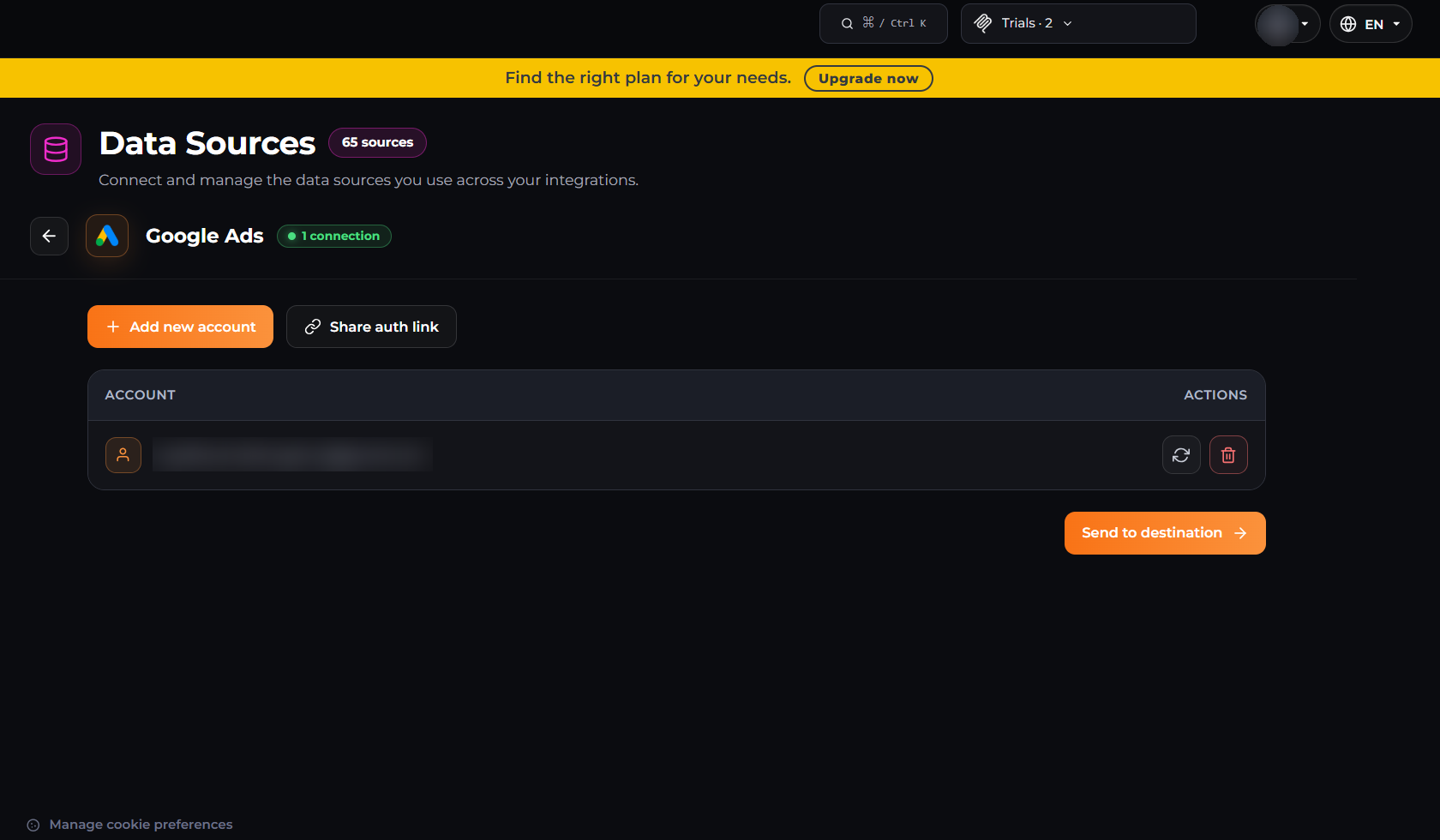
Inicia sesión en Dataslayer, selecciona Google Ads y añade tu cuenta.
Paso 2: Instala el plugin de Dataslayer en ChatGPT
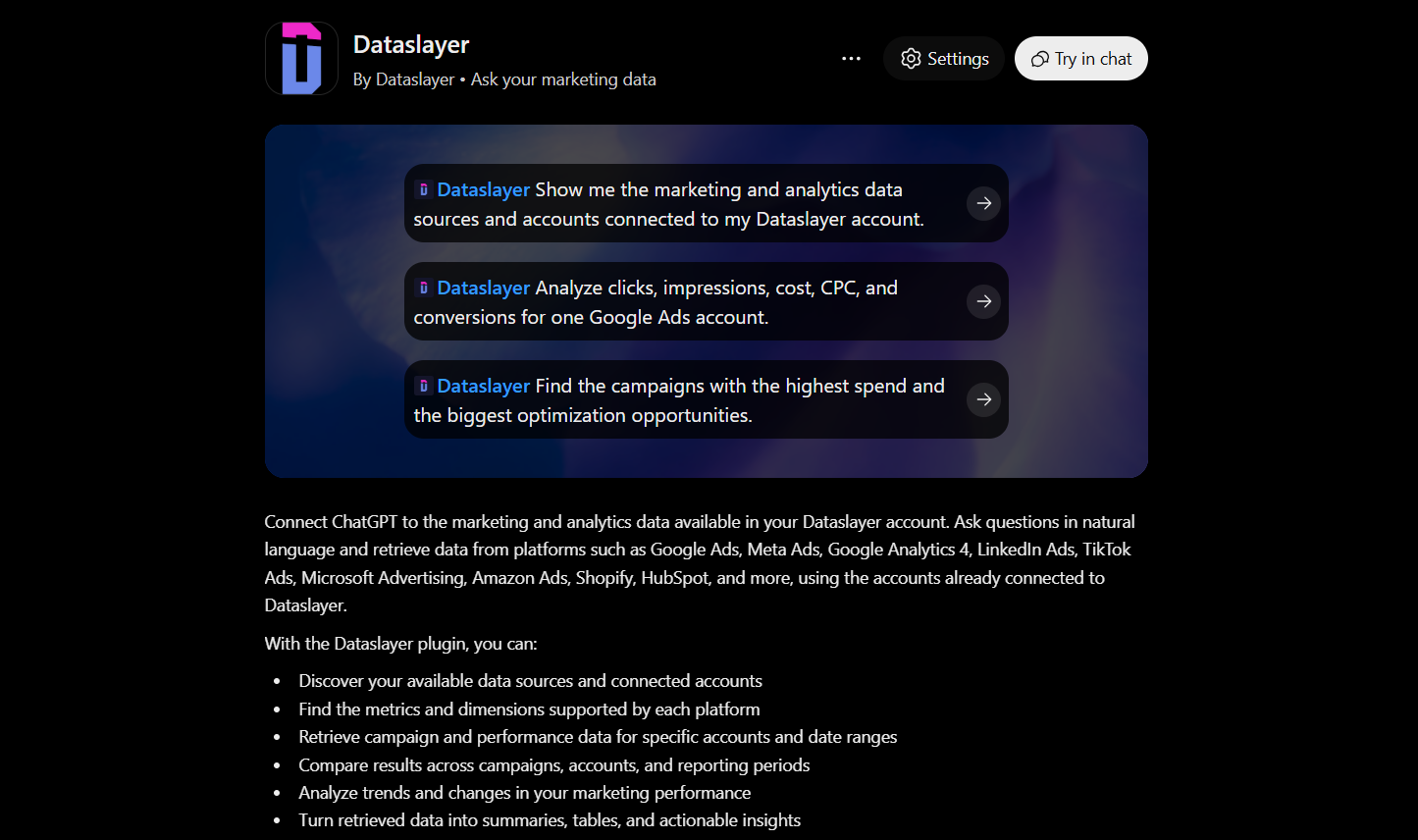
- Abre el plugin oficial de Dataslayer en ChatGPT y haz clic en + Install.
- Inicia sesión con la cuenta de Dataslayer que usaste en el paso 1 y autoriza la conexión.
ChatGPT ya puede acceder a los datos de tus cuentas de Google Ads y del resto de fuentes que tengas conectadas a Dataslayer.
Paso 3: Consulta tus datos de Google Ads en ChatGPT
¡Listo! Ya puedes hablar con tus datos de Google Ads en ChatGPT usando lenguaje natural.
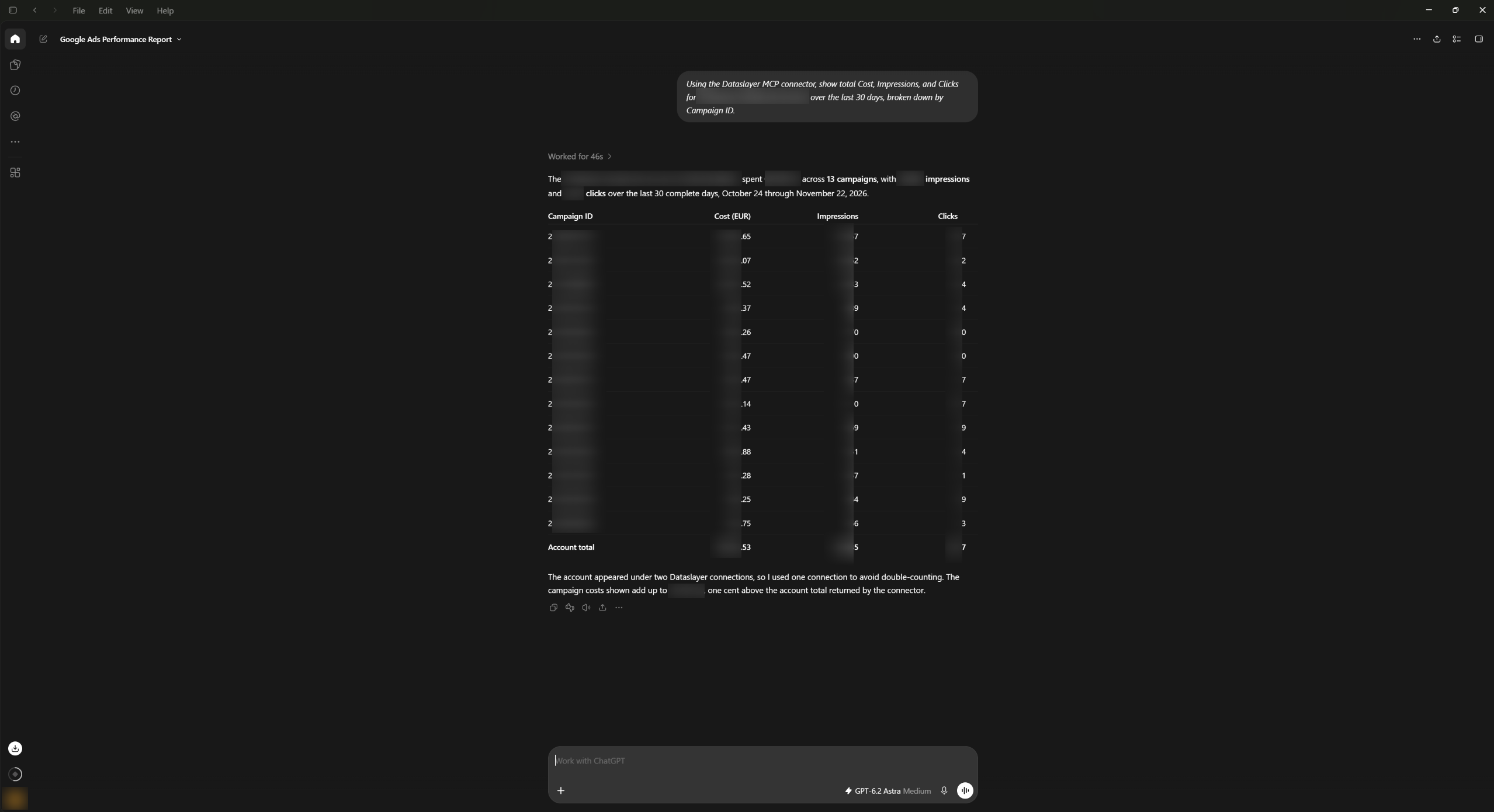
Abre una conversación nueva y haz una pregunta sencilla, como:
“Con el conector Dataslayer MCP, muéstrame el Cost, las Impressions y los Clicks totales de [tu cuenta de Google Ads] en los últimos 30 días, desglosados por Campaign.”
Qué datos de Google Ads puede obtener ChatGPT con Dataslayer
Una vez conectada tu cuenta de Google Ads, ChatGPT tiene acceso a más de 600 métricas y dimensiones de Google Ads: gasto, clics, conversiones, nivel de calidad, rendimiento en las subastas y mucho más.
En esta tabla tienes las métricas y dimensiones más usadas del conector de Google Ads de Dataslayer.
Para ver la lista completa, consulta la documentación de campos de Google Ads de Dataslayer.
Prompts de ChatGPT para analizar campañas, palabras clave y presupuesto de Google Ads
Estos prompts de ChatGPT para Google Ads te ayudan a comparar el rendimiento de las campañas, detectar problemas en las palabras clave y encontrar ineficiencias en el presupuesto. Solo tienes que sustituir la cuenta y las fechas para obtener análisis y recomendaciones a partir de tus propios datos.
1. Identifica tus campañas con mejor y peor rendimiento
Prompt:
“Revisa todas las campañas de [cuenta] en las últimas 4 semanas. Muestra Campaign, Cost, Conversions, Cost per conversion, Conversion Value y Return on ad spend (ROAS). Ordena las campañas por ROAS de mayor a menor. Marca las campañas que supongan más del 20 % del gasto total pero tengan un ROAS inferior a 1. Identifica las que mejor y peor funcionan, y recomiéndame cómo redistribuir el presupuesto para mejorar el retorno global.”
Qué obtienes: Un ranking de campañas que muestra dónde genera retorno tu inversión publicitaria y dónde no. También recibes recomendaciones sobre qué campañas escalar, reducir o reestructurar.
2. Sigue la evolución semanal del gasto y los clics
Prompt:
“Muestra Date, Cost, Impressions, Clicks y CPC de [cuenta] en las últimas 10 semanas, agrupados por semana. Marca las semanas en las que Cost aumentó más de un 15 % sin un aumento comparable de Clicks. Calcula la variación porcentual del CPC en cada semana marcada. Identifica las causas probables de la subida de costes y recomiéndame si mantener, reducir o redistribuir el gasto.”
Qué obtienes: Un desglose semanal del gasto y de la eficiencia de los clics, con los periodos en los que los costes suben sin que aumente el tráfico. También recibes recomendaciones sobre si ajustar el gasto o revisar la presión de la competencia.
3. Audita los problemas de nivel de calidad de las palabras clave
Prompt:
“Compara Keyword, Quality Score, Ad relevance, Landing page experience, Cost y Clicks de [cuenta] en los últimos 90 días. Identifica las palabras clave con un Quality Score inferior a 5 y un gasto relevante. Sepáralas de las palabras clave que no tienen suficientes impresiones para recibir puntuación. Para cada palabra clave con bajo rendimiento, indica si el problema principal es la relevancia del anuncio o la experiencia en la página de destino, y recomiéndame si revisar el texto del anuncio, mejorar la página de destino o replantear la palabra clave.”
Qué obtienes: Una lista priorizada de palabras clave con un nivel de calidad bajo, los componentes que lo explican y recomendaciones concretas para mejorar la relevancia y la experiencia en la página de destino.
4. Desglosa el rendimiento por dispositivo y red
Prompt:
“Desglosa Cost, Clicks, CTR y Conversions de [cuenta] por Device y Network en los últimos 14 días. Calcula el Cost per conversion de cada combinación. Identifica qué combinaciones generan conversiones al menor coste y cuáles gastan presupuesto sin dar resultados comparables. A partir de estos resultados y de la estrategia de puja de la cuenta, recomiéndame ajustes en las pujas por dispositivo o en la segmentación para mejorar la eficiencia de las conversiones.”
Qué obtienes: Un desglose de la eficiencia publicitaria por dispositivo y red. Puedes ver dónde cuestan menos las conversiones y dónde cambiar las pujas por dispositivo o la segmentación podría mejorar el rendimiento.
5. Detecta las campañas limitadas por presupuesto
Prompt:
“Muestra Campaign, Search Impression share, Lost search IS due to budget, Lost search IS due to rank y Cost de [cuenta] en los últimos 21 días. Identifica las campañas que pierden una cuota de impresiones importante por falta de presupuesto, no por ranking del anuncio. Destaca las mejores candidatas para recibir más presupuesto y estima el impacto potencial cuando los datos lo permitan. Recomiéndame cómo priorizar los aumentos de presupuesto.”
Qué obtienes: Una lista de campañas que pierden visibilidad en búsqueda por un presupuesto limitado, separadas de las que la pierden por el ranking del anuncio. Verás dónde más presupuesto podría recuperar oportunidades perdidas.
6. Haz una auditoría rápida de Google Ads con ChatGPT para encontrar palabras clave negativas
Prompt:
“Muestra Search term, Keyword, Keyword Match Type, Clicks, Cost y Conversions de [cuenta] en los últimos 45 días. Identifica los términos de búsqueda irrelevantes con un gasto importante y sin conversiones, excluyendo los que ya cubren las palabras clave negativas. Agrupa las búsquedas parecidas, identifica las campañas y los grupos de anuncios afectados, y recomiéndame qué términos excluir con concordancia exacta o de frase. Explica por qué recomiendas cada exclusión.”
Qué obtienes: Una lista de términos de búsqueda que pueden estar desperdiciando presupuesto, agrupados por tema y relacionados con las campañas y los grupos de anuncios afectados. Cada recomendación incluye el tipo de concordancia sugerido para la palabra clave negativa y el motivo para excluirla.
7. Analiza el rendimiento de las campañas de Performance Max
Prompt:
“Analiza todas las campañas de Performance Max de [cuenta] en los últimos 30 días. Compara Campaign, Cost, Conversions, Conversion Value, Return on ad spend (ROAS) y Cost per conversion. Identifica las campañas en las que el gasto aumentó pero el valor de conversión o el ROAS bajaron respecto a los 30 días anteriores. Cuando esté disponible, desglosa el rendimiento por Asset Group Name e identifica qué grupos de recursos aportan más conversiones y más valor de conversión. Destaca las campañas que puedan necesitar ajustes de presupuesto o revisar sus creatividades, y explica tus recomendaciones a partir de los datos disponibles.”
Qué obtienes: Una visión general del rendimiento de tus campañas de Performance Max, con los costes que suben, los retornos que bajan y los grupos de recursos que más aportan. También recibes recomendaciones sobre dónde revisar el reparto del presupuesto o el rendimiento de las creatividades.
8. Encuentra nuevas oportunidades de palabras clave
Prompt:
“Revisa los datos de Search term y Keyword de [cuenta] en los últimos 90 días. Identifica los términos de búsqueda que generaron conversiones pero que ahora no cubre ninguna palabra clave relevante de la cuenta. Agrupa estas oportunidades por intención de búsqueda y ordénalas por Conversions, Conversion Value y Cost per conversion. Sugiere nuevas palabras clave y los tipos de concordancia adecuados para probarlas, explicando el motivo de cada recomendación. Excluye los términos que ya cubren palabras clave existentes o sus variantes cercanas cuando se puedan identificar.”
Qué obtienes: Una lista de oportunidades de palabras clave basada en datos reales de términos de búsqueda y conversiones. Descubrirás búsquedas relevantes que podrían merecer su propia palabra clave, agrupadas por intención y priorizadas por su rendimiento de conversión.
Compara Google Ads con GA4, Microsoft Advertising y Meta Ads en ChatGPT
Con Dataslayer MCP puedes ir mucho más allá del análisis básico de Google Ads en ChatGPT.
Dataslayer te permite llevar todas tus fuentes de paid media (además de orgánico, redes sociales, CRM, ecommerce y muchas más) a la misma conversación de ChatGPT para hacer análisis cross-channel avanzados.
Por ejemplo, Google Ads muestra los clics y las conversiones, mientras que GA4 te dice qué hacen los usuarios después de llegar a tu web. Microsoft Advertising y Meta Ads te dan otra visión del rendimiento de tus campañas de pago.
Con estos datos cross-channel puedes comparar:
- Eficiencia entre buscadores: compara Cost, Clicks, Conversions y Cost per conversion en Google Ads y Microsoft Advertising. Identifica qué plataforma genera más conversiones por tu inversión publicitaria y dónde ajustar las campañas podría mejorar la eficiencia.
- Eficiencia entre canales de pago: revisa Cost, Conversion Value y Return on ad spend (ROAS) en Google Ads y Meta Ads. Identifica qué canal ofrece mejor retorno y decide cómo repartir el presupuesto según los objetivos de cada campaña.
- Atribución en la web: compara los clics y las conversiones de Google Ads con las sesiones y los eventos clave de GA4 atribuidos al tráfico de Google Ads. Identifica las diferencias entre la actividad publicitaria registrada y los resultados en la web, y revisa el etiquetado de las campañas y el seguimiento de conversiones.
- Reparto del presupuesto: junta Cost, Conversions y Conversion Value de Google Ads, Microsoft Advertising y Meta Ads en un mismo análisis. Identifica dónde genera más retorno el gasto y decide cómo repartir la siguiente inversión publicitaria.
Nota: Toma estas comparaciones como orientativas en lugar de tratar cada cifra como directamente equivalente. Google Ads, Microsoft Advertising, Meta Ads y GA4 usan distintos modelos de atribución, ventanas de conversión y calendarios de reporting, y a veces también monedas y zonas horarias diferentes. Alinea los periodos y las definiciones de conversión antes de sacar conclusiones de las diferencias.
Aquí tienes algunos prompts listos para usar para hacer análisis cross-channel con tus datos de Google Ads en ChatGPT:
1. Compara la eficiencia de Google Ads y Microsoft Advertising
Prompt:
“Compara Cost, Clicks, Conversions y Cost per conversion de [cuenta de Google Ads] y [cuenta de Microsoft Advertising] en las últimas 6 semanas completas. Identifica qué buscador genera conversiones a menor coste, calcula la diferencia y recomiéndame si mover más presupuesto hacia el que mejor funciona.”
Qué obtienes: Una comparación del coste publicitario y de la eficiencia de conversión en los dos buscadores, que muestra cuál consigue conversiones a menor coste y dónde más presupuesto podría dar mejores resultados.
2. Compara la eficiencia de Google Ads con la de Meta Ads
Prompt:
“Compara Cost, Conversions, Cost per conversion y Return on ad spend (ROAS) de [cuenta de Google Ads] y [cuenta de Meta Ads] en los últimos 60 días. Identifica qué canal genera conversiones a menor coste y cuál ofrece más retorno. Recomiéndame cómo redistribuir el presupuesto entre los dos.”
Qué obtienes: Una comparación cross-channel de la eficiencia de costes y del retorno entre búsqueda y paid social, con una recomendación sobre cómo reequilibrar el reparto del presupuesto.
3. Revisa el reparto del presupuesto entre Google Ads, Microsoft Advertising y Meta Ads
Prompt:
“Junta Cost, Conversions y Conversion Value de [cuenta de Google Ads], [cuenta de Microsoft Advertising] y [cuenta de Meta Ads] en las últimas 8 semanas. Calcula el Cost per conversion y el ROAS, y ordena los tres canales por rendimiento. Recomiéndame cómo redistribuir el presupuesto para mejorar el retorno global.”
Qué obtienes: Un ranking de los tres canales por coste de conversión y ROAS, que muestra dónde da más retorno tu presupuesto y dónde redistribuir el gasto podría mejorar el rendimiento.
Qué aporta Dataslayer al reporting de Google Ads en ChatGPT
Con Dataslayer, conectar Google Ads a ChatGPT es solo el principio. También tienes un único sitio para gestionar varias cuentas, analizar el rendimiento cross-channel de tus campañas con un solo MCP y enviar los mismos datos a las herramientas de reporting que ya usas.
Estos son los motivos por los que los usuarios eligen Dataslayer MCP para analizar Google Ads en ChatGPT:
- Gestiona todas las cuentas de tus clientes desde un solo sitio: las agencias con varias cuentas de Google Ads pueden conectarlas todas a Dataslayer y dar acceso compartido a su equipo, en lugar de manejar un acceso distinto por cliente.
- Usa los mismos datos en las herramientas que ya tienes: Dataslayer también envía los datos de Google Ads a Google Sheets, Data Studio, Power BI o BigQuery, así que las cifras con las que trabaja ChatGPT coinciden con las de tus dashboards y tu data warehouse.
- Analiza dentro de Dataslayer, no solo en ChatGPT: el AI Agent integrado de Dataslayer puede analizar el rendimiento de Google Ads directamente en la plataforma, y AI Alerts detecta cambios inusuales en el gasto o el rendimiento y puede enviarte dashboards por email de forma programada.
- Habla con una persona, no solo con un bot, cuando algo falla: Dataslayer ofrece chat en directo 24/5 en todos los planes, y los clientes de los planes Pro y Business tienen un account manager dedicado para ayudarles con la configuración o las incidencias.
Hay dos formas de usar Dataslayer MCP con ChatGPT:
- MCP como destino: consultas ilimitadas. Es la mejor opción si ChatGPT es donde analizas tus datos de marketing.
- Incluido con cualquier otro destino: todos los planes incluyen acceso a MCP junto con tu destino principal, como Google Sheets o Data Studio, con hasta 500 consultas al día.
Las dos opciones incluyen una prueba gratuita de 15 días sin tarjeta de crédito. Consulta los planes de precios de Dataslayer para ver todos los detalles.
Otras formas de conectar Google Ads a ChatGPT
Tienes varias opciones para conectar tus datos de Google Ads a ChatGPT. Varían en requisitos de configuración y complejidad, en el trabajo manual que exigen, en las plataformas que cubren y en si puedes modificar campañas o solo analizar los datos de rendimiento.
Estas son las alternativas para integrar Google Ads con ChatGPT:
- Subir una exportación CSV de Google Ads. Para un análisis puntual, descarga un informe de Google Ads y súbelo a ChatGPT. No necesitas conector ni configurar la API, pero tienes que volver a exportar cada vez que cambian las cifras, y para comparar Google Ads con otra plataforma tienes que combinar los datos tú mismo.
- Usar un conector de terceros. Igual que Dataslayer, conectores de terceros como Porter Metrics, Supermetrics o Windsor pueden conectar Google Ads a ChatGPT junto con otras plataformas de marketing. Los precios y los límites de cuentas varían, como verás en la tabla comparativa.
- Conectar el servidor MCP oficial de la API de Google Ads. Google ofrece un servidor MCP oficial para obtener y analizar datos de Google Ads. Para usarlo en ChatGPT, tienes que desplegar el servidor en Google Cloud Run u otro servicio de alojamiento, configurar OAuth 2.0 y añadir su endpoint como conector personalizado. El MCP de Google Ads admite algunas acciones limitadas, como crear recursos, subir vídeos y gestionar etiquetas, con un flujo de proponer y confirmar.
- Crear una integración propia con la API de Google Ads. Si necesitas más control sobre el reporting o la gestión de campañas, un desarrollador puede crear una aplicación a medida sobre la API. Así puedes implementar exactamente las funciones de obtención de datos y edición de campañas que necesitas, pero tu equipo tiene que gestionar OAuth, los permisos, el alojamiento, los límites de la API y las actualizaciones de versión.
En esta tabla comparamos estas opciones con Dataslayer según la configuración, las plataformas que cubren, la edición de campañas y el precio.
Si solo necesitas datos de Google Ads, puede bastarte con una exportación CSV o con el servidor MCP oficial de Google.
Si buscas un conector de Google Ads MCP para ChatGPT que también permita hacer reporting cross-channel, compara Dataslayer, Porter y Supermetrics según las plataformas que cubren, su interfaz y su precio.
Para tener en cuenta: cómo mantener la precisión de tus informes de Google Ads en ChatGPT
Conectar bien Google Ads y ChatGPT es solo la base. La forma en que eliges las métricas, los rangos de fechas y los segmentos de campaña influye en la precisión de tus informes de Google Ads.
Aplica estas buenas prácticas para que tus análisis de Google Ads con ChatGPT sean coherentes y precisos:
- Da tiempo a que se registren las conversiones. Las conversiones recientes pueden tardar días en registrarse, así que compara solo periodos completos para no juzgar las campañas con datos parciales.
- Separa los tipos de campaña al comparar el rendimiento. Las campañas de búsqueda, Display, YouTube y Shopping tienen patrones de coste y conversión distintos. Si las juntas en un mismo informe, puede que no veas qué tipo de campaña genera los resultados. Desglosa el rendimiento por tipo de campaña o por Network antes de comparar campañas similares.
- Usa nombres de campo coherentes en tus prompts. Google Ads Query Language (GAQL) usa nombres de campo técnicos como metrics.cost_micros, mientras que el servidor MCP de Google Ads para ChatGPT puede mostrar etiquetas más legibles, como Cost per conversion. Si sigues ejemplos de GAQL con ChatGPT, no des por hecho que los nombres de campo de GAQL funcionan con cualquier conector: usa los nombres documentados por Dataslayer para que cada auditoría de Google Ads con ChatGPT devuelva las métricas que esperas.
¿Qué puede distorsionar tus cifras de Google Ads en ChatGPT?
Algunos mecanismos de Google Ads pueden afectar a cómo interpretas las respuestas de ChatGPT:
- Los presupuestos compartidos difuminan el coste por campaña. Si una campaña usa un presupuesto compartido, Google reparte el gasto entre las campañas del grupo según cuál tenga la mejor oportunidad cada día, así que el Cost de una campaña refleja ese reparto, no una cantidad fija que tú hayas definido. Comprueba si una campaña usa un presupuesto compartido antes de analizar su coste por separado.
- La configuración de recuento cambia lo que significa “conversiones”. Cada acción de conversión se configura para contar una conversión por clic o todas las conversiones, y Google recomienda la primera opción para leads y la segunda para ventas. Dos cuentas con la misma actividad pueden mostrar totales de conversiones muy distintos solo por esta configuración, así que revísala antes de comparar el volumen de conversiones entre cuentas.
- Algunas conversiones son modelizadas, no observadas. Google mezcla las conversiones modelizadas, que usa para los recorridos entre dispositivos y otros huecos que no puede medir directamente, con las observadas en la misma columna de Conversions. ChatGPT muestra el total combinado, sin forma de separar qué parte es modelizada.
- Las estrategias de puja inteligente pujan por subasta, no por palabra clave. Con CPA objetivo, ROAS objetivo o Maximizar conversiones activos, Google fija una puja para cada subasta según la probabilidad de conversión de esa búsqueda, así que no hay una puja fija por palabra clave que mostrar como en las campañas de CPC manual. Verás los resultados, no la puja concreta que los generó.
- Los datos de conversiones recientes pueden estar incompletos. Google Ads atribuye las conversiones a la fecha del clic en el anuncio, no a la fecha en que se produjo la conversión, así que los informes recientes pueden mostrar todo el gasto antes de que lleguen todas las conversiones, lo que infla temporalmente el CPA. Ten en cuenta los retrasos habituales de las conversiones antes de valorar el rendimiento.
- Algunos términos de búsqueda no aparecen en los informes. Google omite las búsquedas con poco volumen para proteger la privacidad de los usuarios: o no las incluye en el informe de términos de búsqueda o las agrupa en categorías como “otras búsquedas”. Un análisis de palabras clave negativas basado solo en las búsquedas visibles no cubre toda la actividad ni todo el gasto.
- El nivel de calidad no es una métrica de subasta en tiempo real. Es una puntuación de diagnóstico basada en las impresiones históricas de las búsquedas que coinciden con tu palabra clave. Sus componentes comparan tu rendimiento con el de otros anunciantes cuyos anuncios aparecieron en las mismas búsquedas durante los 90 días anteriores. Las palabras clave sin suficiente actividad muestran una puntuación vacía, no una baja.
- Cada cuenta de Google Ads tiene su propia moneda fija. Google la define al crear la cuenta y no se puede cambiar después. Si analizas cuentas en monedas distintas, asegúrate de que ChatGPT convierte Cost y CPA con un tipo de cambio concreto; si no, la comparación puede mezclar euros, dólares y libras sin normalizarlos.
- Los términos de búsqueda y las palabras clave no son lo mismo. Un término de búsqueda es lo que alguien escribió en Google; una palabra clave es lo que tú elegiste para activar tu anuncio. Las variantes cercanas permiten que una palabra clave active anuncios en búsquedas con un significado o una intención parecidos, aunque la redacción sea distinta. Trata los campos Search term y Keyword por separado al identificar búsquedas irrelevantes o recomendar palabras clave negativas.
Cómo resolver problemas de conexión de Google Ads MCP en ChatGPT con Dataslayer
Cuando conectas Google Ads a ChatGPT a través de Dataslayer, los problemas suelen deberse a una autorización caducada, a los permisos de la cuenta o a errores en la consulta.
En esta tabla tienes los problemas más habituales, su causa y cómo resolver cada uno.
Si el problema continúa, comprueba primero que tu conexión de Google Ads sigue activa en Dataslayer. Si lo está, renueva la autorización de Dataslayer en ChatGPT. Si sigue sin funcionar, elimina y vuelve a conectar el conector de Google Ads. Y siempre puedes escribir a nuestro equipo de soporte para que te ayude.
Preguntas frecuentes
¿Cómo se conecta una cuenta de Google Ads a ChatGPT con Dataslayer MCP?
Conectar Google Ads a ChatGPT con Dataslayer MCP lleva tres pasos:
- Inicia sesión en Dataslayer, selecciona Google Ads y añade tu cuenta.
- Después, añade el plugin de Dataslayer desde el directorio de plugins de ChatGPT.
- Una vez autorizado, escribe una pregunta en lenguaje natural y ChatGPT consultará directamente tu cuenta de Google Ads para responderte.
¿Cuál es la mejor forma de conectar Google Ads a ChatGPT?
Depende de lo que necesites. Para una configuración rápida y sin código que te permita analizar Google Ads junto con otras plataformas de marketing, usa un conector MCP de terceros como Dataslayer.
Si solo necesitas datos de Google Ads y tienes recursos técnicos para configurar y alojar tu propia integración, el servidor MCP oficial de Google Ads es otra opción. También puedes subir una exportación CSV para un análisis puntual, pero los datos no se actualizarán solos.
¿Qué diferencia hay entre Dataslayer MCP y el servidor MCP de Google Ads?
Los dos usan el Model Context Protocol (MCP) para que los asistentes de IA trabajen con los datos de Google Ads, pero cambian en la configuración y en el alcance.
- Dataslayer MCP es una conexión gestionada a Google Ads y a más de 65 plataformas de marketing y analítica. Conectas tus cuentas a Dataslayer, consultas datos de varias fuentes en ChatGPT y también puedes crear y editar campañas, grupos de anuncios, anuncios y presupuestos de Google Ads. Está pensado para profesionales del marketing y agencias que quieren hacer reporting cross-channel sin gestionar su propio servidor MCP.
- El servidor MCP oficial de Google Ads conecta los asistentes de IA directamente con la API de Google Ads. Se centra solo en Google Ads y requiere una configuración técnica, que incluye la autenticación y el alojamiento del servidor. Permite obtener datos y un conjunto limitado de acciones de gestión de recursos y etiquetas.
Elige Dataslayer si quieres una configuración sin código, totalmente automática y con una sola conexión gestionada para varias plataformas de marketing. Elige el servidor de Google si necesitas una integración directa con la API de Google Ads y te manejas bien gestionando la infraestructura.
¿Necesito un developer token de Google Ads para usar Dataslayer MCP?
No. Solo hace falta si creas una integración propia desde cero; Google dejó de exigir el developer token para su propio servidor MCP en septiembre de 2026 y ahora vincula el acceso a tu proyecto de Google Cloud. En cualquier caso, Dataslayer se conecta con OAuth estándar, así que no te afecta.
¿Qué limitaciones tiene Google Ads MCP?
Google Ads MCP facilita obtener y analizar los datos de la cuenta, pero no elimina las limitaciones de la API de Google Ads ni del propio reporting:
- Edición de campañas limitada: el servidor MCP oficial de Google permite algunas acciones de gestión de recursos y etiquetas, pero no ofrece herramientas generales para crear o modificar campañas, grupos de anuncios, anuncios, presupuestos o pujas.
- Restricciones de la API y de los campos: los datos que puedes obtener dependen de los recursos, métricas, dimensiones y reglas de compatibilidad de la API de Google Ads. No todas las métricas están disponibles para todos los tipos de campaña.
- Datos de términos de búsqueda incompletos: Google puede omitir los términos de búsqueda con poco volumen, así que un análisis no puede tener en cuenta todas las búsquedas que activaron un anuncio.
- Retrasos en las conversiones: los datos de conversiones recientes pueden estar incompletos, lo que puede hacer que el coste por conversión parezca temporalmente más alto de lo que será cuando se registren todas.
- Configuración técnica: el servidor de Google requiere configurar la autenticación y el alojamiento, así que puede resultar poco práctico para equipos de marketing sin perfil técnico.
¿Qué pasa con mis datos de Google Ads cuando llegan a ChatGPT?
Dataslayer nunca comparte tu acceso de Google con ChatGPT: obtiene las métricas que pides y solo envía los resultados, a través de una conexión cifrada, y a partir de ahí se aplican las normas de datos y conservación de ChatGPT. Tú mantienes el control y puedes cortar la conexión cuando quieras. Ten en cuenta también que Dataslayer es un conector de terceros, no creado por Google ni por OpenAI, aunque aparece como plugin oficial de ChatGPT.
¿Google Ads MCP de Dataslayer admite campañas de Performance Max?
Sí. Puedes consultar los datos de tus campañas de Performance Max con Google Ads MCP y analizar métricas como Cost, Conversions, Conversion Value y ROAS. Las métricas y los desgloses disponibles dependen de los campos que admite el conector de Google Ads de Dataslayer y de los requisitos de reporting de cada tipo de campaña.
¿Cuánto cuesta Google Ads MCP para ChatGPT de Dataslayer?
Si quieres consultas ilimitadas, elige MCP como destino en Dataslayer. Todos los planes, desde $35/mes, incluyen también acceso a MCP junto con tu destino principal, con hasta 500 consultas al día. Puedes empezar con una prueba gratuita de 15 días, sin tarjeta de crédito.
¿Google Ads MCP de Dataslayer ofrece datos en tiempo real?
Dataslayer MCP permite que ChatGPT solicite los datos de tu cuenta de Google Ads conectada cada vez que haces una pregunta, en lugar de depender de un informe subido a mano. Pero eso no significa que todas las métricas se actualicen al instante. La disponibilidad de los datos depende de los retrasos de reporting de Google Ads, del procesamiento de las conversiones y del rango de fechas que consultes.
¿Puedo conectar varias cuentas de Google Ads a ChatGPT?
Sí. Con Dataslayer puedes conectar varias cuentas de Google Ads a las que tenga acceso tu usuario de Google. Cada cuenta tiene que estar añadida en Dataslayer. Una vez conectadas, puedes indicar la cuenta en tu prompt y analizar sus campañas en ChatGPT.
¿Puedo analizar juntos los datos de Google Ads y GA4 en ChatGPT?
Sí. Dataslayer MCP te permite acceder a Google Ads, Google Analytics 4 y otras plataformas de marketing conectadas en la misma conversación de ChatGPT. Por ejemplo, puedes comparar los clics y las conversiones de Google Ads con las sesiones y los eventos clave de GA4 para investigar las diferencias entre el rendimiento publicitario y el de la web.
Ten en cuenta que las plataformas pueden usar modelos de atribución, definiciones de conversión y zonas horarias distintos, así que sus métricas no siempre son directamente comparables.
¿Necesito un plan de pago de ChatGPT para usar Google Ads MCP?
No hace falta un plan de pago de ChatGPT para conectar Dataslayer MCP, porque Dataslayer es un plugin publicado oficialmente y disponible para todos.