Google Ads te da muchísimos datos sobre el rendimiento de tus campañas de PPC: gasto, impresiones, clics, conversiones y mucho más. Pero entender qué está impulsando realmente los resultados en campañas, grupos de anuncios, anuncios, palabras clave y otras dimensiones exige un análisis más profundo.
Los informes de conversiones añaden otra capa de complejidad. Comparas Google Ads con GA4 y los números no cuadran. La falta de GCLID (el identificador de clic de Google), las limitaciones de seguimiento por consentimiento, los distintos modelos de atribución y la configuración de las conversiones pueden provocar discrepancias en los informes.
El conector MCP de Dataslayer no soluciona los problemas de seguimiento, pero permite que Claude obtenga los datos más recientes de Google Ads directamente de tu cuenta y los combine con métricas de más de 65 plataformas, como GA4, Meta Ads o Bing Ads, para hacer análisis cross-channel con ayuda de la IA.
En esta guía te explicamos cómo conectar Google Ads a Claude con Dataslayer MCP y con otros métodos disponibles. También encontrarás prompts prácticos para analizar el rendimiento de tus campañas de PPC desde distintos ángulos y comparar resultados entre tus plataformas de marketing.
De los datos en bruto de Google Ads a tus primeros insights con IA en solo tres pasos. ¡Vamos allá!
Conecta Google Ads a Claude en 3 pasos con Dataslayer
Qué necesitas para empezar
Antes de conectar Google Ads a Claude, asegúrate de tener lo siguiente:
- Una cuenta de Dataslayer. Puedes empezar con una prueba gratuita para configurar la conexión. Crea tu cuenta ahora.
- Acceso a tu cuenta de Google Ads. Necesitas una cuenta de Google Ads con los permisos adecuados. Basta con acceso de solo lectura.
- El conector Dataslayer MCP. Instalas el conector nativo de Dataslayer desde el directorio de conectores de Claude en un clic.
- Una cuenta de Claude. Puedes añadir el conector Dataslayer MCP incluso con el plan gratuito de Claude.
Pasos para integrar Google Ads con Claude
Paso 1: Autoriza Google Ads en el Hub de Dataslayer
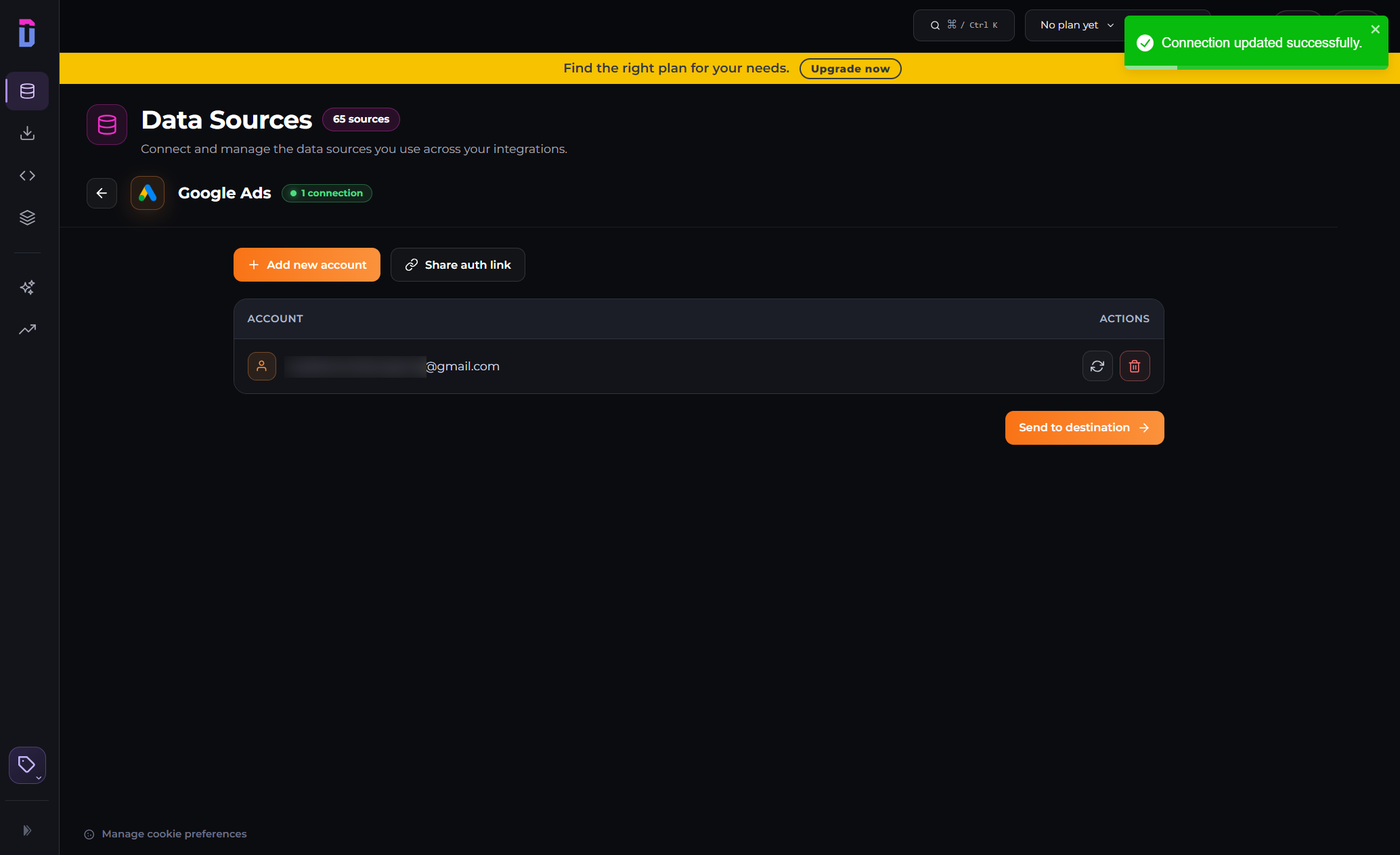
- Abre el Hub de fuentes de datos de Dataslayer.
- Busca Google Ads en la lista de fuentes de datos y haz clic en + Add new account.
- Inicia sesión con la cuenta de Google que tiene acceso a tu cuenta de Google Ads.
- Revisa la pantalla de consentimiento de Google y acepta los permisos solicitados.
- Selecciona las cuentas de Google Ads que quieres conectar y completa la autorización.
- Tu cuenta de Google Ads debería aparecer ya como conectada.
Paso 2: Instala el conector Dataslayer MCP en Claude
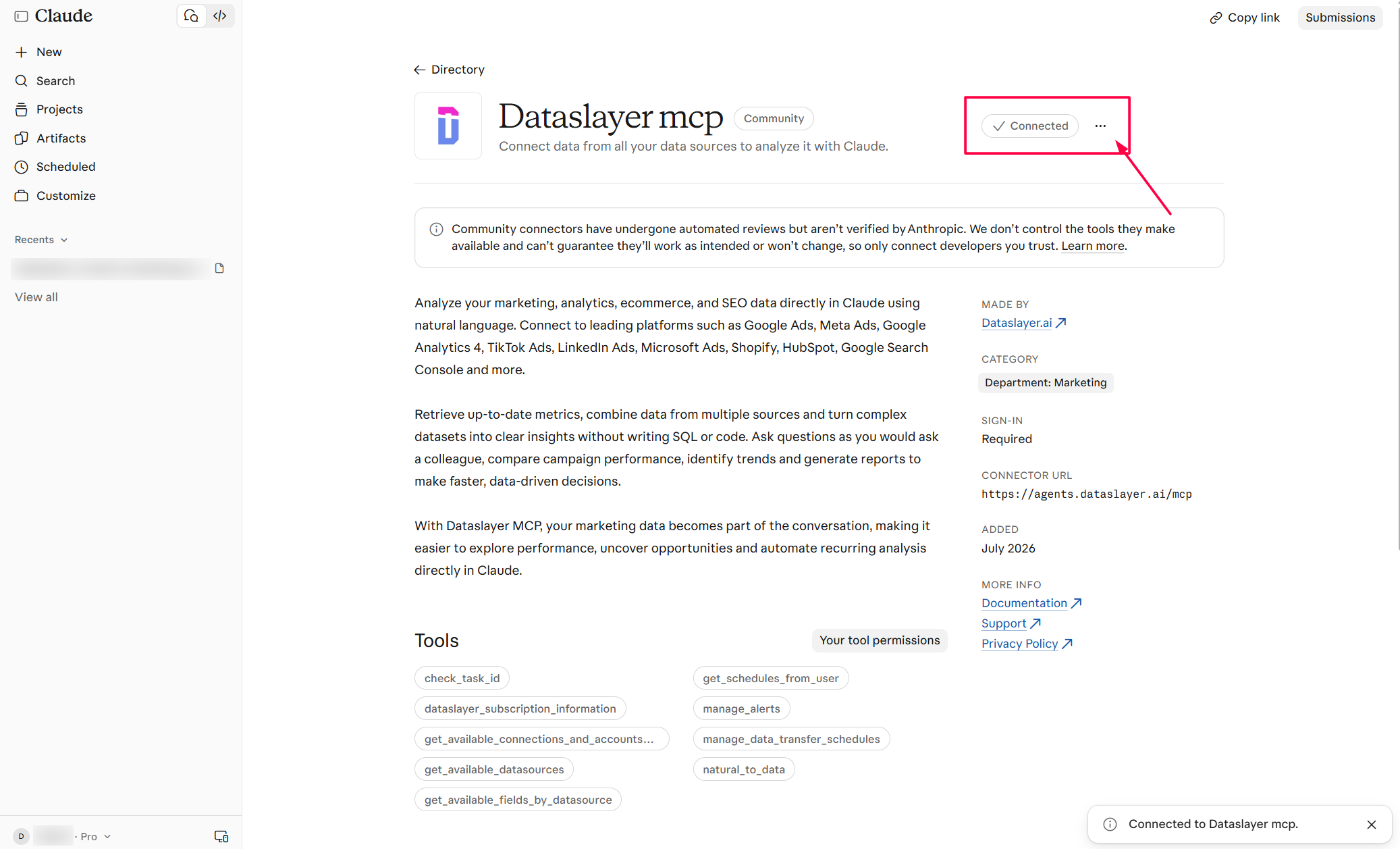
- Abre la ficha de Dataslayer MCP en el directorio de conectores de Claude y haz clic en Connect.
- También puedes ir a Settings → Connectors → Discover, buscar Dataslayer y seleccionar Connect.
- Si te lo pide, inicia sesión en tu cuenta de Dataslayer y autoriza la conexión.
- Una vez conectado, Dataslayer debería aparecer en la configuración de conectores de Claude.
Paso 3: Empieza a hablar con tus datos de Google Ads en Claude
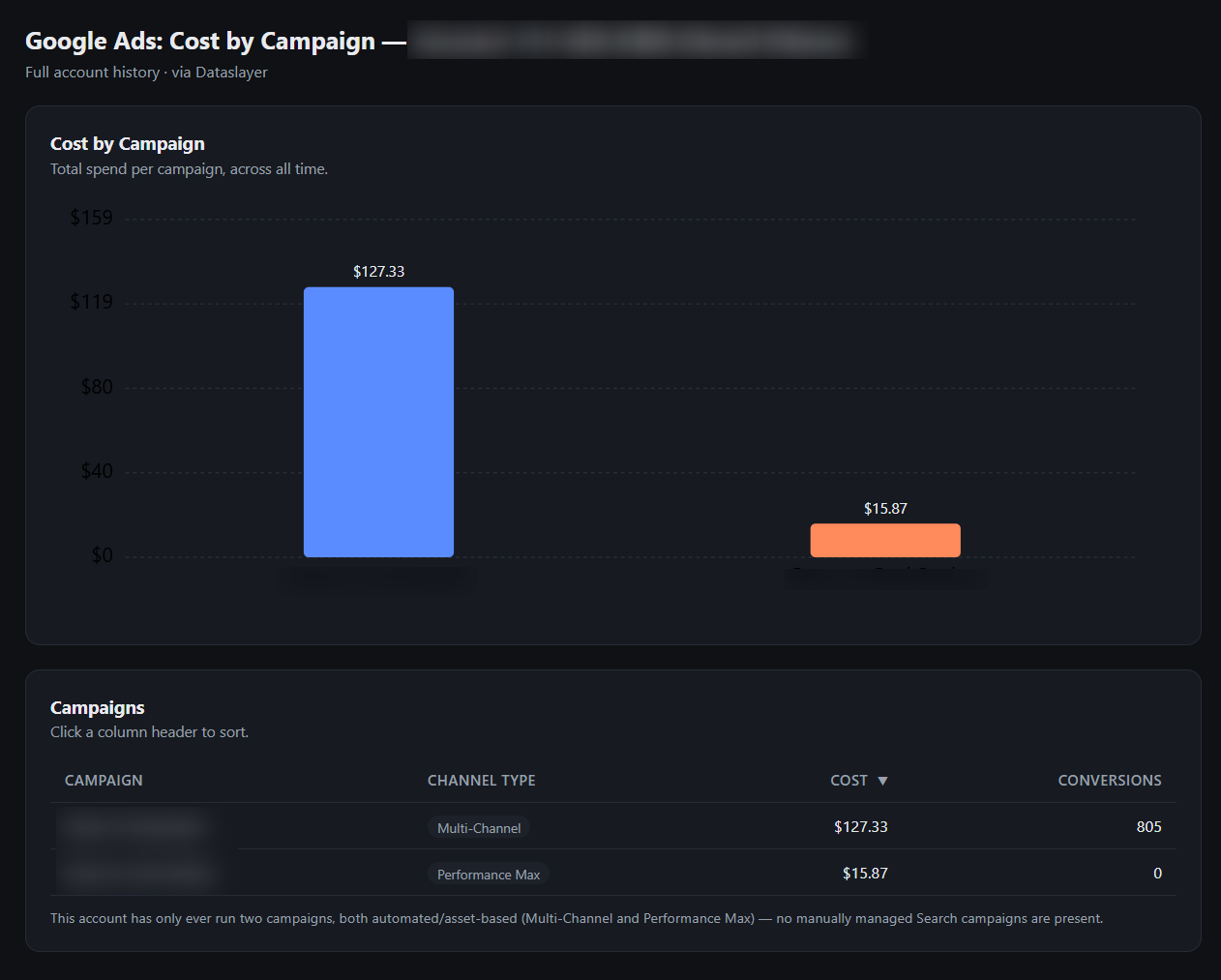
Abre un chat nuevo en Claude y haz tu primera pregunta sobre tus datos de Google Ads. Lo recomendable es empezar con una petición sencilla que indique las métricas, el rango de fechas y el desglose que quieres.
Por ejemplo:
“Con Dataslayer MCP, muéstrame el coste total, las impresiones y los clics de mi cuenta de Google Ads de los últimos 30 días, desglosados por campaña.”
Claude debería obtener los datos de tu cuenta y devolverte un desglose por campaña.
Si no devuelve datos o te pregunta a qué cuenta te refieres, comprueba que Google Ads está conectado en Dataslayer, que el conector MCP está autorizado en Claude y que has seleccionado la cuenta correcta.
Métricas y dimensiones de Google Ads disponibles en Claude
Dataslayer da acceso a Claude a una amplia variedad de métricas y dimensiones de Google Ads sobre rendimiento de campañas, conversiones, palabras clave y calidad de los anuncios. Puedes usar estos campos para controlar el gasto diario, comparar los resultados de tus campañas o entender qué está afectando al nivel de calidad (Quality Score) de un grupo de anuncios.
En esta tabla tienes los campos de Google Ads más útiles para estos análisis.
Para ver la lista completa de campos disponibles, consulta la documentación de Google Ads de Dataslayer.
Problemas de reporting de Google Ads que Claude te ayuda a resolver
Google Ads ofrece muchos datos de rendimiento, pero algunas métricas necesitan un análisis más detallado antes de poder actuar.
Hay tres problemas de reporting habituales que conviene entender:
- El nivel de calidad no explica qué hay que corregir. Google Ads te da una puntuación del 1 al 10, pero el número por sí solo no te dice si lo que frena el rendimiento es la relevancia del anuncio, el CTR esperado o la experiencia en la página de destino.
- Google Ads y GA4 pueden dar totales de conversiones distintos. Las diferencias pueden deberse a los modelos de atribución, las ventanas de conversión, los métodos de recuento, las conversiones modelizadas y la forma en que cada plataforma registra los eventos. Todo esto hace que cueste más cuadrar el rendimiento de las campañas.
- Las campañas de búsqueda incluyen los partners de búsqueda por defecto. Si no separas la red en tus informes, los totales de las campañas mezclan el tráfico de la Búsqueda de Google con el de los sitios de partners. Eso puede dificultar saber de dónde vienen los clics y las conversiones.
Con acceso a los datos de tu cuenta en tiempo real, Claude puede ayudarte a desglosar estas diferencias, comparar el rendimiento por dimensiones y detectar patrones que cuesta ver en el panel estándar.
Preguntas sobre Google Ads que Claude puede responder: ideas de prompts
A partir de los campos que admite Dataslayer, puedes hacer análisis avanzados sobre el rendimiento de las campañas, la eficiencia de las palabras clave y otras preguntas que van más allá de los números en bruto del panel de Google Ads.
Aquí tienes diez casos de uso habituales para analizar Google Ads, con prompts listos para usar. Solo tienes que sustituir los valores entre corchetes por los datos y umbrales de tu cuenta.
1. Tendencias y picos de gasto semanales
Prompt:
“Compara el coste y el ROAS por semana de [cuenta] en las últimas 8 semanas completas. Marca las semanas en las que el coste aumentó más de un 20 % respecto a la semana anterior.”
Qué obtienes: Una tendencia semanal de gasto y retorno que destaca los cambios inusualmente grandes. Google Ads puede gastar hasta el doble del presupuesto diario medio de una campaña en un día concreto, así que un pico diario no indica necesariamente un problema. Los cambios semanales ofrecen una visión más amplia, aunque conviene comprobar si el aumento se debe a la actividad de la campaña, a la estacionalidad o a un cambio de presupuesto.
2. Anuncios con mejor y peor rendimiento
Prompt:
“Para [cuenta] en los últimos 30 días, muestra el anuncio, el coste, los clics, las conversiones y el coste por conversión de cada anuncio de [campaña]. Ordena los anuncios de mejor a peor según el coste por conversión, marca los que tengan un coste alto y cero conversiones, y dame una lista de acciones para optimizar los que peor funcionan.”
Qué obtienes: Una vista comparativa de tus anuncios más fuertes y más débiles, con próximos pasos concretos para los que rinden peor. Claude puede sugerirte qué anuncios revisar, dónde probar nuevas creatividades y qué campañas podrían necesitar ajustes de presupuesto.
3. Términos de búsqueda y oportunidades de palabras clave negativas
Prompt:
“Para [cuenta] en los últimos 30 días, muestra el término de búsqueda, el coste, los clics y las conversiones. Lista los términos de búsqueda con un coste superior a [importe] y cero conversiones.”
Qué obtienes: Una lista corta de términos de búsqueda que están gastando dinero sin conversiones registradas. Revisa su relevancia y su historial de conversiones antes de añadirlos como palabras clave negativas. Que un término no tenga conversiones en 30 días no significa automáticamente que sea gasto desperdiciado.
4. Diagnóstico del nivel de calidad
Prompt:
“Identifica las palabras clave de [cuenta] con un nivel de calidad inferior a 5, incluyendo el nivel de calidad, la relevancia del anuncio y la experiencia en la página de destino. Ordénalas de menor a mayor nivel de calidad.”
Qué obtienes: Una lista de palabras clave con puntuación baja junto con sus componentes de diagnóstico disponibles. Te ayuda a ver si lo que necesita atención es la relevancia del anuncio o la experiencia en la página de destino. El nivel de calidad es un diagnóstico a nivel de palabra clave, no una métrica de rendimiento del grupo de anuncios.
5. Performance Max vs. campañas de búsqueda
Prompt:
“Para [cuenta] en los últimos 30 días, muestra el coste, las conversiones y el ROAS por tipo de canal publicitario. Compara Performance Max con Búsqueda.”
Qué obtienes: Una comparación del gasto y del rendimiento de conversión entre las campañas de Performance Max y las de búsqueda. El ROAS ayuda a valorar el valor de conversión en relación con el gasto, aunque la comparación no explica las diferencias en los objetivos de las campañas ni en la atribución.
6. Gasto desperdiciado por campaña
Prompt:
“Muestra las 10 campañas con más coste del mes pasado, incluyendo el coste, las conversiones y el coste por conversión. Marca cualquier campaña con un coste superior a [importe] y cero conversiones.”
Qué obtienes: Las campañas con un gasto considerable pero sin conversiones registradas en el periodo seleccionado. Merece la pena revisar su segmentación, el seguimiento de conversiones y el retraso de las conversiones antes de decidir si reduces el gasto.
7. Rendimiento por dispositivo
Prompt:
“Para [cuenta] en los últimos 30 días, muestra el coste, los clics, el CTR y las conversiones por dispositivo.”
Qué obtienes: Un desglose del rendimiento en móvil, ordenador y tablet. Comparar la actividad de conversión y el coste por clic puede revelar diferencias por dispositivo que vale la pena analizar.
8. Eficiencia de los grupos de anuncios
Prompt:
“Ordena los grupos de anuncios de [campaña] en [cuenta] según el coste por conversión, de menor a mayor, incluyendo el coste y las conversiones.”
Qué obtienes: Una comparación de los grupos de anuncios de una misma campaña que destaca dónde varía el coste por conversión. Ten en cuenta también el volumen de conversiones y los objetivos de la campaña antes de decidir dónde ajustar el gasto.
9. Eficiencia por tipo de concordancia
Prompt:
“Para [cuenta] en los últimos 30 días, muestra el coste, los clics, el CPC y las conversiones por tipo de concordancia de palabra clave. Compara la concordancia amplia con la de frase y la exacta.”
Qué obtienes: Una comparación del gasto, el coste por clic y la actividad de conversión entre tipos de concordancia. Los resultados te ayudan a valorar si la concordancia amplia atrae tráfico útil frente a la de frase y la exacta, en lugar de dar por hecho que un tipo funciona mejor que otro.
10. Concentración del valor de conversión
Prompt:
“Desglosa el valor de conversión, las conversiones y el ROAS por campaña de [cuenta] en los últimos 90 días. Marca las campañas que aporten más del 50 % del valor de conversión total.”
Qué obtienes: Las campañas que concentran una gran parte del valor de conversión registrado. Te ayuda a ver dónde se concentran los ingresos y qué campañas conviene vigilar más de cerca antes de hacer cambios importantes de presupuesto o de pujas.
Ve más allá: compara Google Ads con GA4, Meta Ads y Bing Ads
Cuando Dataslayer MCP está conectado a varias plataformas de marketing, Claude puede analizar Google Ads junto con GA4, Meta Ads y Bing Ads en la misma conversación.
Así es más fácil comparar el rendimiento de las campañas, investigar discrepancias en los informes y entender cómo contribuye cada canal de paid media a los resultados globales sin exportar informes por separado, además de detectar oportunidades para ajustar campañas entre plataformas.
Estos son algunos análisis cross-channel que puedes probar:
Caso de uso 1: ¿Coinciden los clics de Google Ads con las sesiones de GA4?
Prompt:
“Compara los clics de Google Ads de [cuenta] con las sesiones de GA4 atribuidas a google / cpc de [propiedad] entre [inicio] y [fin]. Agrupa los resultados por semana y marca las semanas en las que la diferencia supere el [X] %.”
Qué obtienes: Una comparación semanal de los clics de Google Ads con las sesiones de GA4 atribuidas a google / cpc. Las diferencias grandes pueden indicar problemas de seguimiento o de atribución que conviene revisar, como restricciones de consentimiento, redirecciones que interfieren con el parámetro GCLID o diferencias en cómo se cuentan los clics y las sesiones. La comparación ayuda a acotar el problema, pero por sí sola no confirma si el etiquetado automático funciona correctamente.
Caso de uso 2: ¿Cómo se comparan las conversiones de Performance Max en Google Ads y GA4?
Prompt:
“Identifica las campañas de Performance Max de la cuenta de Google Ads [cuenta] en los últimos 30 días. Compara semanalmente las conversiones y el valor de conversión de Google Ads con los eventos clave de GA4 y su valor asociado para las campañas correspondientes. Empareja las campañas por ID de campaña de Google Ads cuando esté disponible o, si no, por el nombre exacto de la campaña. Muestra las diferencias absolutas y porcentuales, y marca las campañas con mayores discrepancias.”
Qué obtienes: Una comparación por campaña de las conversiones de Performance Max registradas en Google Ads y en GA4. Te ayuda a identificar dónde difieren el número o el valor de las conversiones y qué campañas merecen un análisis más a fondo. Ten en cuenta que cada plataforma puede usar modelos de atribución, definiciones de conversión y métodos de reporting distintos, así que sus cifras no tienen por qué coincidir. GA4 ofrece otra perspectiva del rendimiento, no una validación directa de los totales de conversiones de Google Ads.
Caso de uso 3: ¿Cómo se compara Google Ads con Meta Ads?
Prompt:
“Compara mensualmente el coste, los clics y el valor de conversión de la cuenta de Google Ads [cuenta] y la cuenta de Meta Ads [cuenta] en [rango de fechas]. Calcula qué porcentaje del gasto combinado corresponde a cada plataforma y compara el CPC.”
Qué obtienes: Una vista comparativa del gasto, el tráfico y el valor de conversión de ambas plataformas. Comparar el CPC y el valor de conversión puede ayudarte a ver dónde campañas equivalentes rinden de forma distinta y dónde puede hacer falta ajustar la segmentación, las pujas o el reparto del presupuesto.
Google Ads MCP y otros métodos para conectar Google Ads a Claude
Dataslayer es una de las formas de conectar Google Ads a Claude.
Otras opciones son el propio servidor MCP de Google, los conectores de terceros y las integraciones personalizadas con la API. Cada método varía en requisitos de configuración, precio, plataformas compatibles y funcionalidades disponibles.
Veámoslas en detalle:
- El servidor MCP de Google para Google Ads. El servidor MCP de código abierto de Google ofrece acceso de solo lectura a Google Ads a través de la API de Google Ads y GAQL. Es gratuito, pero tienes que configurar un proyecto de Google Cloud y las credenciales de autenticación, y después ejecutar o alojar el servidor de Python tú mismo. La configuración puede llevar unas horas y requiere conocimientos técnicos. Además, el MCP de Google Ads solo cubre Google Ads, así que para analizar varias plataformas necesitas integraciones personalizadas adicionales.
- Porter Metrics y Supermetrics. Ambos conectan Google Ads y otras plataformas de marketing a Claude sin que tengas que mantener tu propio servidor. Porter cobra por cada cuenta de fuente de datos conectada, desde $15/mes por una cuenta, con descuentos por volumen. El plan Starter de Supermetrics cuesta $44/mes con facturación anual, y el Growth, $177/mes con facturación anual. Los dos incluyen Claude como destino, con los límites de cuentas y fuentes de datos de cada plan.
- Exportaciones manuales a CSV. Exportar los datos de Google Ads no tiene coste adicional y funciona bien para un análisis puntual. Puedes pedirle a Claude que resuma el rendimiento, identifique patrones o compare campañas a partir del archivo. La limitación está en mantener los datos actualizados y combinarlos con otras plataformas: cada nuevo periodo requiere otra exportación manual, y para analizar varias plataformas tienes que juntar los archivos tú mismo.
- Desarrollar directamente con la API de Google Ads. La API da a los desarrolladores control total sobre cómo se obtienen, procesan y presentan los datos de Google Ads. Tienes que configurar un proyecto de Google Cloud, la autenticación y el acceso a la API, y después escribir y mantener la integración tú mismo. A diferencia de un conector MCP, la API no incluye una interfaz conversacional lista para usar: tendrías que crear esa capa o conectar tu implementación a un servidor MCP.
Así se comparan estas opciones:
Información verificada: noviembre de 2026
Google Ads en Claude: buenas prácticas, limitaciones y otras cosas que debes saber
Buenas prácticas: convierte el análisis de Google Ads en un flujo de trabajo repetible
Estos tres hábitos te ayudarán a convertir preguntas puntuales en flujos de reporting eficaces que puedes reutilizar:
- Profundiza sin volver a exportar. Haz las preguntas de seguimiento en la misma conversación. Después de ordenar las palabras clave por nivel de calidad, pídele a Claude que las agrupe por campaña o que identifique los grupos de anuncios con más palabras clave de baja puntuación. Puede partir de los resultados anteriores sin empezar de cero.
- Comparte un gráfico, no una captura de pantalla. Después de revisar el rendimiento semanal, pídele a Claude que "cree un artifact interactivo con un gráfico de líneas del coste semanal por tipo de canal publicitario y una tabla de palabras clave ordenadas por nivel de calidad". Obtendrás un informe visual con gráficos y tablas que puedes explorar, en lugar de una captura estática.
- Deja de repetirte en cada sesión. Crea un proyecto de Claude para el reporting de Google Ads y añade instrucciones fijas, como: "Usa la cuenta [ID]. No deduzcas el rendimiento por ubicación en Performance Max. Agrupa los resultados por Year-Week y usa solo semanas completas. Indica el gasto en la moneda de la cuenta". Las instrucciones del proyecto se aplican a todos los chats de ese proyecto, así que no tienes que repetir tus preferencias de reporting cada vez. Ten en cuenta que los datos obtenidos en una conversación no se trasladan automáticamente a otra.
Limitaciones de reporting de Google Ads que debes tener en cuenta
Google Ads tiene varias particularidades de reporting que conviene tener en cuenta al analizar el rendimiento de las campañas:
- El nivel de calidad puede no estar disponible. Las palabras clave nuevas o con poca actividad reciente pueden devolver un nivel de calidad vacío. Excluye los valores que falten al calcular medias.
- Los totales de conversiones recientes pueden cambiar. Las conversiones pueden seguir llegando días o semanas después de la interacción con el anuncio, según la ventana de conversión. Trata los totales recientes como provisionales hasta que los datos de conversiones se hayan actualizado.
- La Red de Búsqueda incluye los partners de búsqueda por defecto. Los totales de las campañas de búsqueda pueden incluir tráfico de sitios de partners. Usa la dimensión Network para separar la Búsqueda de Google de los partners de búsqueda antes de comparar el rendimiento.
- Las monedas de las cuentas no se convierten automáticamente. Google Ads indica el gasto en la moneda de cada cuenta, y Dataslayer no ofrece un total convertido. Comprueba que las monedas coinciden antes de sumar el gasto de varias cuentas.
- El valor de conversión puede incluir ajustes. Las reglas de valor de Google Ads pueden aumentar o reducir el valor de conversión registrado según la audiencia, la ubicación o el dispositivo. Revisa si hay ajustes por reglas de valor cuando el ROAS no sea el esperado.
- Los rangos de fechas relativos pueden generar confusión. Comprueba cómo interpreta el conector las fechas respecto a la zona horaria de tu cuenta de Google Ads. Para comparaciones precisas, indica fechas exactas de inicio y fin.
Resolución de problemas al conectar Google Ads a Claude
Si Claude no puede conectarse a Google Ads o devuelve resultados inesperados, estas son las causas y soluciones más habituales.
Preguntas frecuentes
¿Cuál es la mejor forma de conectar Google Ads a Claude?
Dataslayer MCP es una opción práctica si quieres analizar Google Ads junto con otras plataformas de marketing sin gestionar tu propia integración. El servidor MCP oficial de Google Ads es una alternativa gratuita y de código abierto para desarrolladores que sepan configurar la autenticación y ejecutar su propio servidor. Para un análisis puntual, puede bastar con exportar un CSV y subirlo a Claude.
¿Qué puedo hacer con Claude para analizar Google Ads?
Claude puede ayudarte a controlar el ritmo de gasto del presupuesto, revisar términos de búsqueda, diagnosticar el nivel de calidad, comparar campañas de Performance Max, detectar gasto desperdiciado y analizar el rendimiento por dispositivo y la eficiencia de los grupos de anuncios. También puedes comparar tipos de concordancia e identificar las campañas que aportan una parte desproporcionada del valor de conversión.
¿Puedo analizar Google Ads junto con otras plataformas?
Sí. Dataslayer MCP permite que Claude consulte Google Ads, GA4, Microsoft Advertising y otras plataformas de marketing conectadas en la misma conversación. Puedes comparar el gasto, el tráfico y las conversiones de las campañas entre canales sin exportar antes informes por separado. Solo asegúrate de que las monedas, los modelos de atribución y los rangos de fechas sean coherentes antes de comparar totales.
¿Puede Claude editar mis campañas de Google Ads con Dataslayer MCP?
No. Por ahora, Dataslayer MCP ofrece acceso de solo lectura a los datos de Google Ads. Puedes analizar el rendimiento de las campañas y obtener datos de reporting, pero las modificaciones de campañas, los cambios de pujas, los presupuestos y los ajustes de segmentación se siguen haciendo en Google Ads.
¿Por qué usar Dataslayer MCP en lugar de un servidor Google Ads MCP para Claude o una integración propia?
Dataslayer te ahorra tener que alojar, configurar y mantener tu propia integración. Su mayor ventaja es el acceso a varias plataformas: la misma conexión puede llevar a Claude Google Ads, GA4, Microsoft Advertising y decenas de fuentes de marketing más. Esto resulta especialmente útil cuando tu análisis abarca varios canales y no una sola cuenta de Google Ads.
¿Hay alguna forma automática de enviar los datos de Google Ads a Claude?
Sí. Dataslayer MCP obtiene los datos de Google Ads a través de la API cuando Claude los solicita, así que no tienes que exportar un CSV nuevo para cada análisis. El propio servidor MCP de Google también permite hacer consultas a la API bajo demanda. Con ninguno de los dos tienes que mantener un archivo de informes exportado manualmente.
¿Cuánto cuesta Dataslayer MCP para Google Ads?
El acceso a Dataslayer MCP está incluido en todos los planes, junto con tu destino principal, con 500 consultas al día. Si quieres consultas ilimitadas, puedes contratar MCP como destino independiente. El plan Starter cuesta $35/mes con facturación anual; el Advanced, $115/mes, y el Pro, $345/mes. Consulta nuestra página de precios para ver todos los detalles. Puedes empezar con una prueba gratuita de 15 días, sin tarjeta de crédito.
¿Dataslayer MCP para Google Ads en Claude admite campañas de Performance Max y Shopping?
Sí. Puedes consultar campañas de Performance Max y de Shopping junto con las de búsqueda y Display. El informe de canales de Google ofrece desgloses adicionales de Performance Max, pero no una vista completa por ubicación. GA4 ofrece otra perspectiva sobre las conversiones, pero no muestra en qué se ha gastado el presupuesto de Performance Max.
¿Por qué los datos de Claude no coinciden con los de Google Ads?
Las diferencias pueden deberse al retraso de las conversiones, la configuración de atribución, los filtros de los informes, el alcance de las cuentas o la zona horaria. El tráfico de los partners de búsqueda también puede afectar a las comparaciones si la configuración de red es distinta. Primero haz coincidir el rango de fechas y la configuración de los informes, y trata los totales de conversiones recientes como provisionales hasta que los datos se hayan actualizado.